
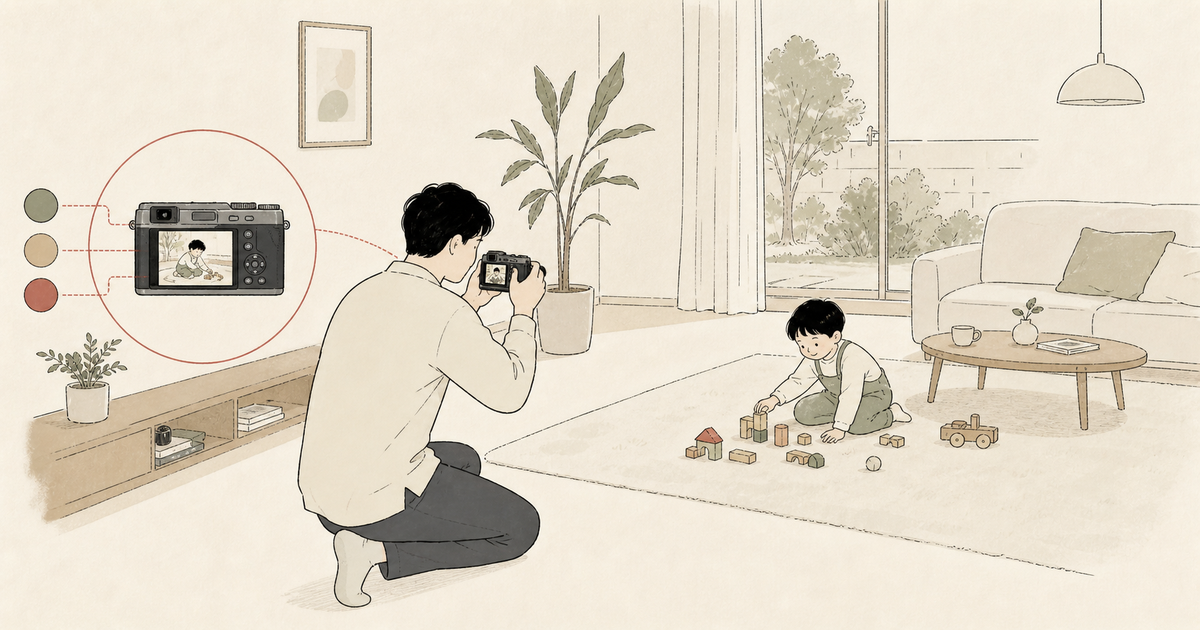

ぼくが普段、愛機であるX100Vで撮っているのは、もっぱら自分の家族や子どもたちです。日々撮り続けるなかで、「子どもを可愛く、そして快適に撮るための設定」が自分なりに固まってきました。
⚙︎ この記事でわかること
詳しい解説は動画でもお話ししています。下の目次から、気になる設定の場面へ飛べます。


【動画の目次】
子ども撮影向けのフィルムシミュレーション設定
まずは、富士フイルムの醍醐味である「フィルムシミュレーション」のカスタム設定からお話しします。写真用として作っていますが、そのまま動画撮影にも使えるので、ぼくは両方で同じ設定を適用しています。
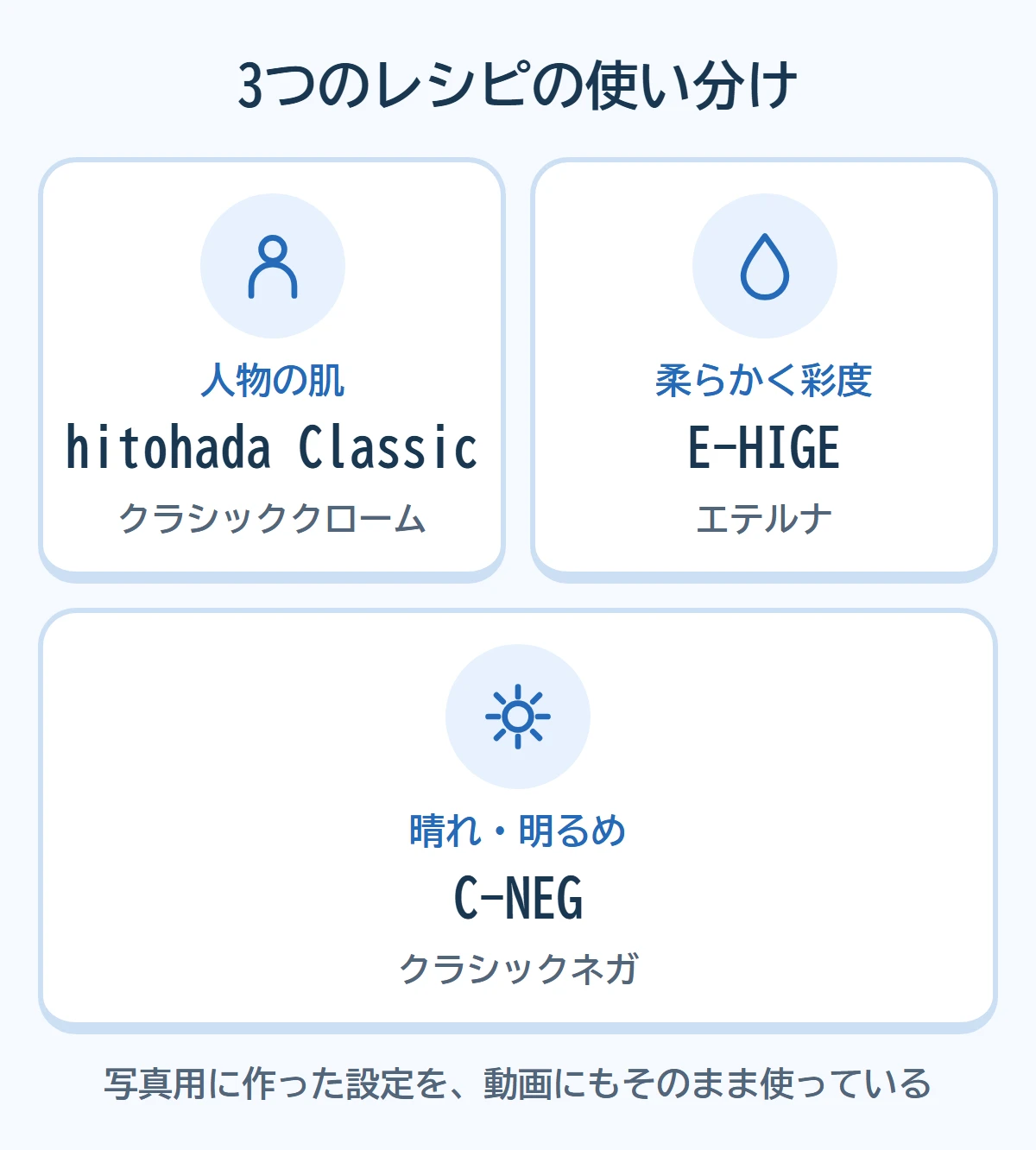
hitohada Classic(クラシッククロームベース)

一つ目は、少し彩度を抑えた「クラシッククローム」をベースにした「hitohada Classic」。動画では2:37から作例を紹介しています。
前モデルのX100Fを使っていた頃から、ずっと使わせていただいているお気に入りの設定です(オリジナルではありません)。子どもはもちろん、大人の人物撮影でも肌の色がとても綺麗に出るので、クラシッククローム特有の「こってり感」が少し苦手な方にも試してほしい設定です。
E-HIGE(エテルナベース)

柔らかい階調の「エテルナ」をベースに、登録時に見分けやすいよう「E-HIGE」と名づけています。X100Vから名前をつけられるようになったのは、本当にありがたいですね(作例は動画の4:10から)。
エテルナ本来の淡いトーンに、あえてカラー(彩度)を足すことで、柔らかさを残しつつ日常使いしやすい色味にしています。実はエテルナのフラットな色味が少し苦手だったのですが、この設定にしてからは出番がグッと増えました。
C-NEG(クラシックネガベース)

「クラシックネガ」は、そのままだと人物や子どもにはコントラストが強く、使いどころが難しいと感じていました。試行錯誤して、柔らかさを足したこの設定に。作例は動画の5:37からです。
▼クラシッククロームのカスタマイズばかりを集めた記事も書いています。
»フィルムシミュレーション クラシッククローム系カスタマイズ4種比較
サッと使える「デジタルテレコン」の便利設定

ズームできないX100Vでも、画像を切り出す「デジタルテレコン」で望遠のように撮れます。ぼくがサッと使うために設定した操作は、次のとおり(動画の6:47から設定、8:02から作例)。
- 起動先:テレコンは初期設定でコントロールリングに割り当て済み
- 割り当て:「操作設定→Fnキー設定」の下スワイプにRAWボタン(RAW/JPEG切り替え)
- 撮影:画面を下スワイプしてから、レンズ根元のリングを回す
なお、いまはRAWのままでもデジタルテレコンで撮れるようになりました。その場合はコントロールリングで起動できればOKで、RAW/JPEGを切り替える操作は不要です。
顔検出はON/OFFを使い分けるのが正解
顔検出は、正面を向いているときにはしっかり認識してくれます。ただ、ぼくは写真と動画で使い分けています(動画の8:15から)。
快適な動画撮影のための設定

X100Vは写真だけでなく、動画のクオリティも非常に高いカメラです。前モデルのX100Fから大きく進化しているので、動画を撮らないのはもったいないですよ(動画では8:38から)。
AF-C(コンティニュアスAF)の調整

動画撮影中のオートフォーカス(AF-C)は、滑らかさを重視して次のように設定しています(動画では9:09から)。
この設定で実際に撮影・編集したVlogがこちらです。動画の滑らかさや、オートフォーカスの自然な動きを感じていただけると思います。
子育て世代に最高の「チルトモニター」

この「チルトモニター」が、子育て世代にとっては控えめに言って最高です(動画では10:25から)。

X100V設定まとめ

いまのぼくは、ほとんどX100Vの1台で写真も動画も楽しんでいます。子どもを撮るときの設定を振り返ると、この4つ。
コンパクトなボディにこれだけの機能が詰まった、本当になんでもできるカメラです。この記事の設定が、みなさんのカメラライフの参考になれば嬉しいです。
