

フィルムシミュレーションは、富士フイルムのカメラを使う大きな楽しみ。ぼくがお気に入りの「Classic Chrome(クラシッククローム)」をベースに、4つのカスタム設定を作例で比べてみました。
設定の編集はQボタンから。
「明瞭度」など、設定できる項目は機種によって異なります。X100F向けには、記事末尾の機種別設定もまとめています。
1. ぼくのオリジナルカスタム「PSC」

「PSC」は、ぼくが普段使いで調整を重ねたオリジナル設定です。ハイライトを抑え、カラーを少し足して、渋さに華やかさを加えています。
明瞭度「+3」で被写体の質感を強調。グレインエフェクト(粒状感)も強めにして、デジタルっぽさを抑えています。
PSCは、X-T4・X-E4・X-Pro3などでも使っている設定です。X-Pro3・X100Vではハイライト「-0.5」とWB「AUTO(雰囲気優先)」を選べないため、掲載値をそのまま入力することはできません。
2. 伝説の名フィルムを再現「Kodachrom64」

「FUJI X Weekly」で紹介されている、歴史的なカラーリバーサルフィルムをイメージした設定です。ホワイトバランスを「昼(晴天)」に固定し、WBシフトで赤みを足すと、懐かしい温かみが出ます。
DR200は白飛びを抑えて明暗の階調を豊かにする設定です。ISO感度は少し上がりますが、それも味のひとつ。晴れた日の屋外スナップでは、光と影のコントラストが美しく出ます。
FUJI X WeeklyのX100V版Kodachrome 64に合わせ、グレインの粒度は「小」で試せます。X100VでDR200を使うには、Dレンジ優先「OFF」とISO320以上が必要です。
3. 柔らかくエモーショナルな「PORTRA800」

高感度カラーネガフィルムのような、粒子感と柔らかさを両立させた設定です。明瞭度「-4」で、画面全体が夢の中のようにふんわり写ります。
カラーを「+3」まで上げているため、淡い中にもしっかりと色が乗り、日常の何気ない風景をドラマチックに変えてくれます。
少し露出を明るめにして撮るのが、ぼくのおすすめのスタイルです。
FUJI X WeeklyのX100V版PORTRA800に合わせ、グレインの粒度は「大」で試せます。X100VでDR400を使うには、Dレンジ優先「OFF」とISO640以上が必要です。
4. 人肌を最高に美しく「Hitohada Classic」

ポートレートなどで、肌を綺麗に写すことに特化した設定です。グレインエフェクトとカラークローム系を「OFF」にして、透明感のある写りにしています。
シャドウを「-1」にして少し明るく持ち上げることで、暗部が沈みすぎず、優しい印象になります。
クラシッククロームの渋さを程よく残しつつ、万人受けする清潔感のある仕上がりが魅力ですね。
参照動画では、X-T4・X100V・X-E4で使う設定として紹介しています。一覧にない3項目はモアイさんの元レシピに合わせ、WBは「AUTO」、WBシフトは「R0 / B0」、明瞭度は「0」で試せます。
シーン別:フィルムシミュレーションの使い分けガイド
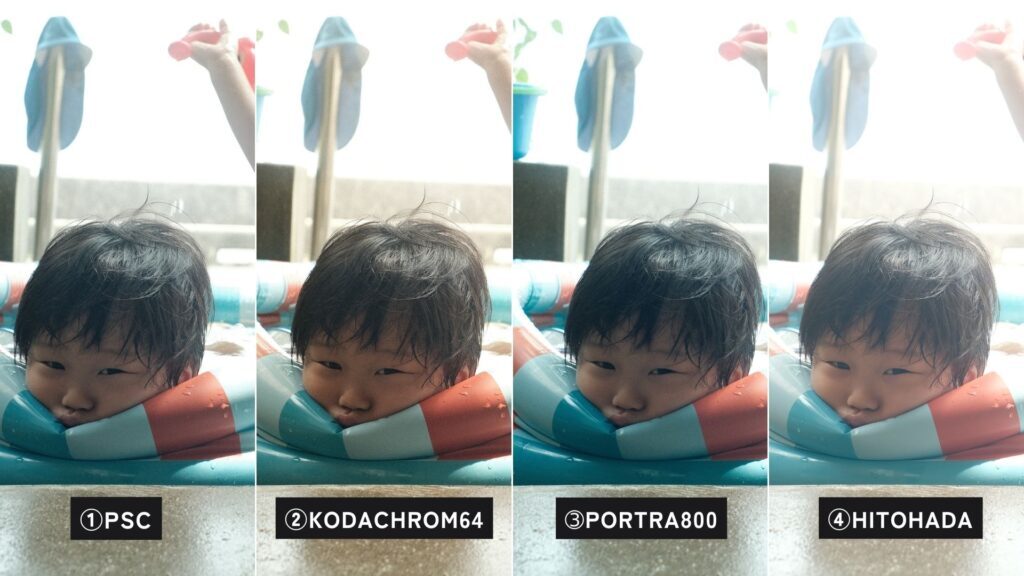
こうして実際に見比べてみると、HITOHADA Classicの人肌表現はめちゃめちゃ綺麗ですよね。
大切な人を撮るポートレートなら、これ一択と言ってもいいかもしれません。

一方で、海や空の青さを印象的に見せたいときは、ぼくのオリジナル設定「PSC」か、深みのある「PORTRA800」がおすすめです。
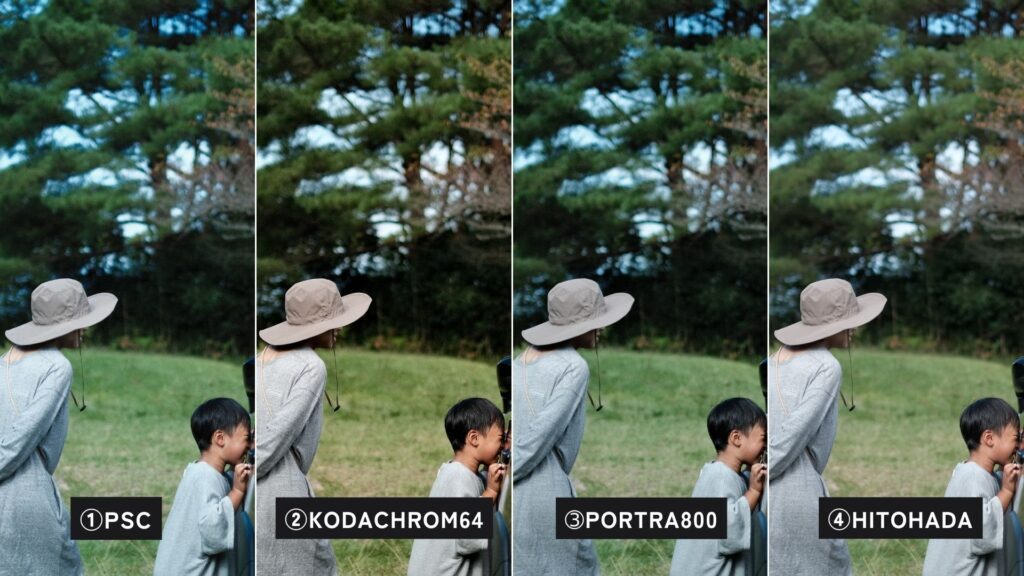
緑が多い公園や森の中での撮影には、Kodachrom64が非常に相性がいいと感じました。
木々の緑がしっとりと、深みを持って写ってくれますよ。
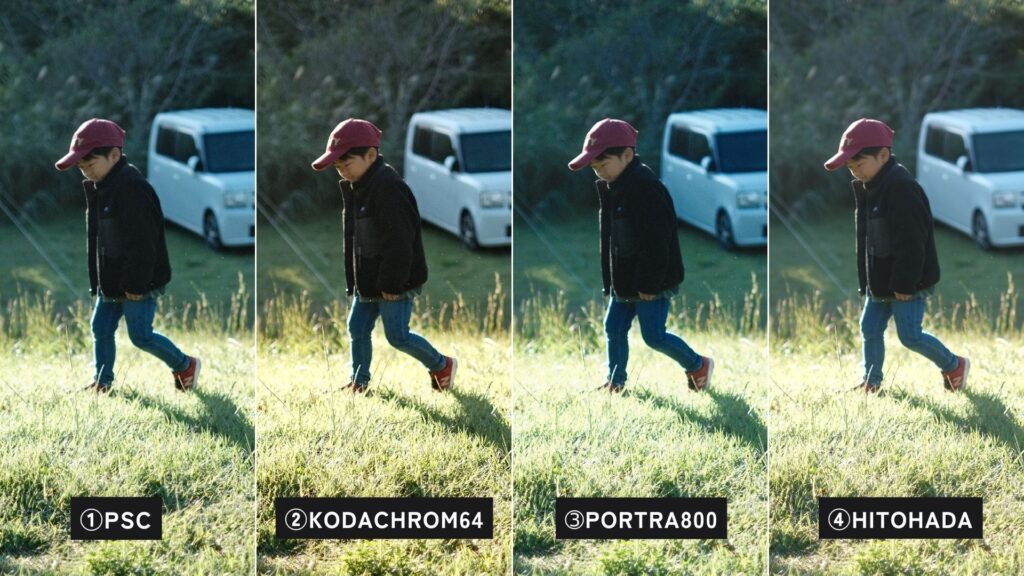

それぞれの個性は見えてきますが、現場で毎回切り替えるのは少し手間。設定を変え忘れて、そのまま撮り続けてしまうこともありますよね。
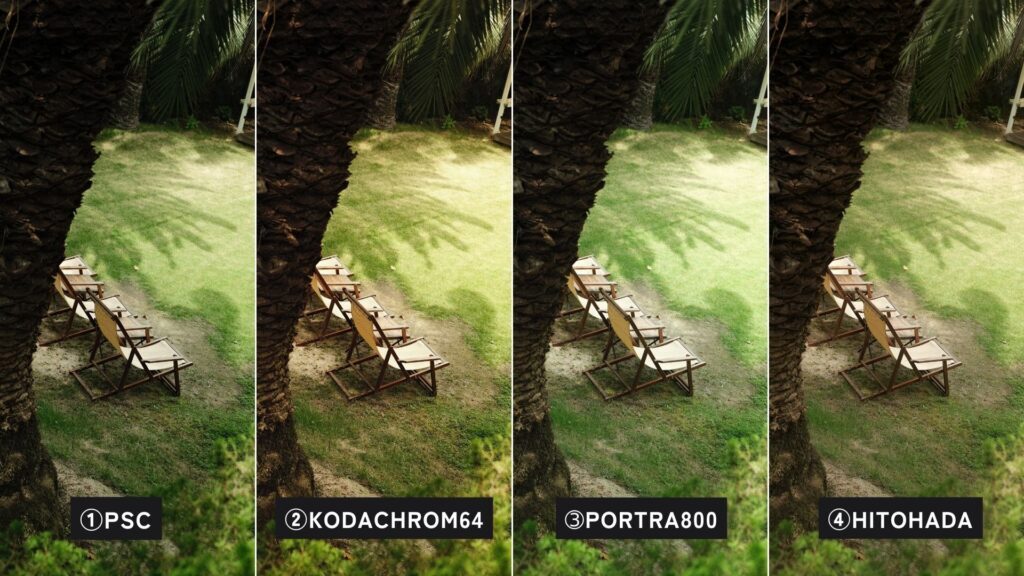
迷ったときは、失敗の少ないHITOHADA Classicが選びやすいと思います。クラシッククロームらしさは少し薄れますが、素直で安定した綺麗な写りになります。
同じ景色でも、設定ひとつで違う表情が見えてくる。好みの色味を探すのも、クラシッククロームの楽しみです。
機種別の設定を試したい方へ
