
修理中の代わりに、授業の課題に、出張の仕事に。WindowsノートPCを借りるなら、最初に決めたいのは「使うソフト」と「返す日」です。月額が安くても、Officeが使えなかったり、早く返すと解約料がかかったりすると、予定がずれてしまいます。
必要ソフトの条件を満たす構成を選び、Officeの利用権を確かめてから、予定期間の総額を比べる。この順番なら、借りてからの困りごとを減らせます。
この記事では、個人向けに掲載されているRentioの富士通LIFEBOOKを実例に、短期と月額の条件を比較します。複数社の最安ランキングではありません。
料金・貸出構成の確認日は2026年10月3日。実機を借りた体験ではなく、公式掲載をもとにした選び方です。
WindowsPCはソフトから選ぶ
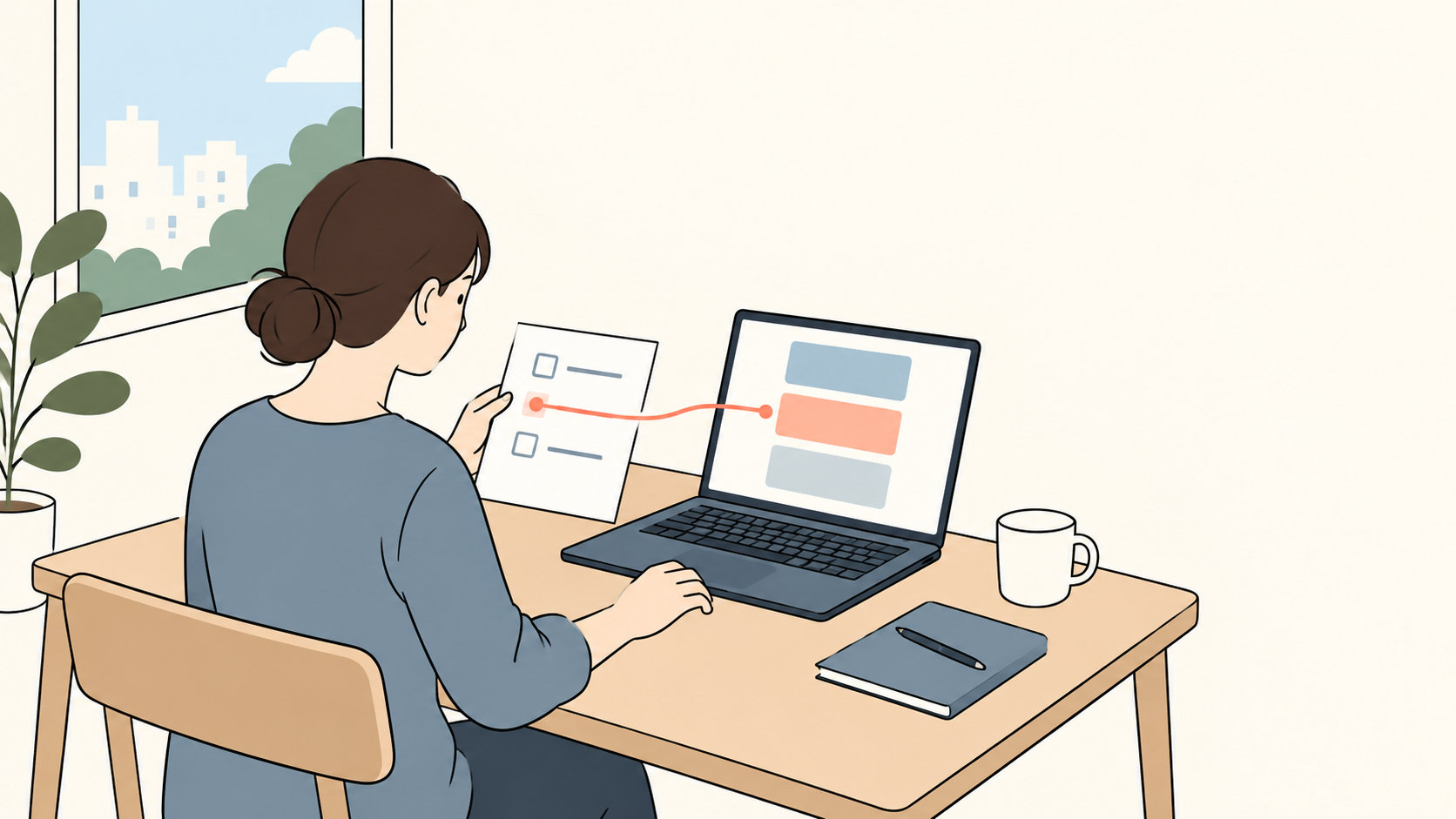
「Windows対応」の一言だけでは、いつもの作業ができるとは限りません。ソフトのバージョンによって必要なOS、CPU、メモリが違い、会社のVPNや学校の試験システムでは、借りたPCの利用自体に制約があることもあります。
| 使う場面 | 予約前に確かめること |
| 文書・表計算の課題 | 指定されたOffice製品・バージョン、ファイル形式、マクロの要否 |
| Web会議と仕事 | 会議ソフトの推奨環境、カメラ・マイク、VPN・端末管理の利用可否 |
| 修理中の代替 | 普段使うソフトの再インストール条件、アカウント、必要なデータの移行方法 |
| 画像編集・重い処理 | ソフトが要求するCPU・メモリ・GPU。薄型PCという理由だけで選ばない |
たとえば、会議をしながら大きな表計算ファイルと多くのブラウザータブを開くなら、メモリ容量も比較したいところ。下で紹介する富士通の貸出構成は8GBです。自分の使い方に足りるかは、使うソフトの公式推奨環境を見て判断しましょう。
インストールに管理者権限が必要なソフトは、借りる前に導入できるかを確認します。業務データを扱う場合は、会社側の許可もセット。届いた当日に確認を始めると、仕事の代替に間に合わなくなるおそれがあります。
富士通でOffice条件を確認
今回確認した富士通LIFEBOOK U9311/F FMVU34021の通常モデルは、Office非搭載。Windows 11 Proが入っていても、WordやExcelの利用権まで付くわけではありません。
Office付きのPCを探すときは、商品名だけでなく、次の4点を読んでおくと安心です。
提出先からMicrosoft Officeを指定されているなら、互換ソフト付きというだけでは選べません。マクロや細かなレイアウトなど、提出先が求める機能・互換性を確かめる必要があります。
自分のMicrosoft 365を使う場合
すでにMicrosoft 365を契約している人は、その契約とレンタル側の導入条件を確認します。Microsoft公式のサインイン案内では、家庭向けMicrosoft 365は複数デバイスへのインストールと同時5台へのサインインに対応しています。ただし、職場・学校の契約に家庭向けの条件をそのまま当てはめないでください。
借りたPCで使えるかは、利用権があることに加え、インストール可能か、組織のルールに合うかも関わります。自宅のPCに付属した買い切りOfficeを、別のPCへ自由に移せるとは限りません。契約が不明なら、貸出前にMicrosoftや所属先へ確認するのが確実です。
この富士通モデルの本体料金に、Officeの新規契約や追加費用は含めていません。Officeが必要な人は、本体の見積もりへ自分に必要な費用を足して比べます。
富士通の短期・月額を比較
同じPCでも、短期と月額は返し方の条件が違います。Rentioで確認した富士通FMVU34021の表示を、送料まで含めて並べると次のとおりです。金額は税込、クーポン・ポイントは差し引いていません。
| 借り方 | 公式掲載の利用料 | 配送・返却 | 費用の見方 |
| 14泊15日のワンタイム | 6,480円 | 配送480円/返却送料無料 | 6,480+480=6,960円 |
| 月額で3か月利用 | 月3,480円 | 配送480円/返却送料無料 | 3,480×3+480=10,920円 |
| 月額で1か月だけ利用 | 月3,480円 | 配送480円/返却送料無料 | 3,480+480+解約料。確定総額は要確認 |
3か月以上の利用では解約料0円、3か月未満では解約料が発生します。短い修理期間の代替として借りるなら、月3,480円だけを見て「1か月3,480円で済む」と考えないこと。3か月未満の解約料の金額は今回確認できていないため、上の表では総額を確定していません。
ワンタイムは16日目から1日700円の延長表示でした。たとえば15日から7日延ばすなら、掲載料金の単純計算は6,960+700×7=11,860円。
ただし、3か月利用とは期間が違います。金額が近いからといって、同じ条件の最安比較にはなりません。
月額は24か月で課金が自動終了する表示があります。使い続ける場合の所有や購入への移行条件までは、この記載だけで判断できません。短期から月額へ切り替える場合も、切替日の課金と返却条件を確認してから決めましょう。
予定期間の総額をそろえる
利用料の合計 + 配送・返却送料 + 必要なOffice・オプション + 延長・早期解約の費用
金額が未確認の項目は0円にしない。月額と短期は、同じ返却予定日で見積もる。
表の総額は、本体の掲載利用料と配送手数料を足した例です。別途必要になるOffice、任意オプション、破損・紛失時の負担は含めていません。最終的には配送先と利用日を入れた申込画面で、必要な費用を含む金額を照合します。
Rentioで富士通FMVU34021の利用日・料金・解約条件を確認する
商品ごとの途中解約料は個別ページで、サービス共通の更新日・返送期限はRentioの最低期間・返却条件の整理で確認できます。ほかの借り先も検討するなら、送料と返却条件を含めた家電レンタル比較へ。掲載月額の安さと、予定日に返す総額を分けて比べましょう。
富士通は持ち運びを優先
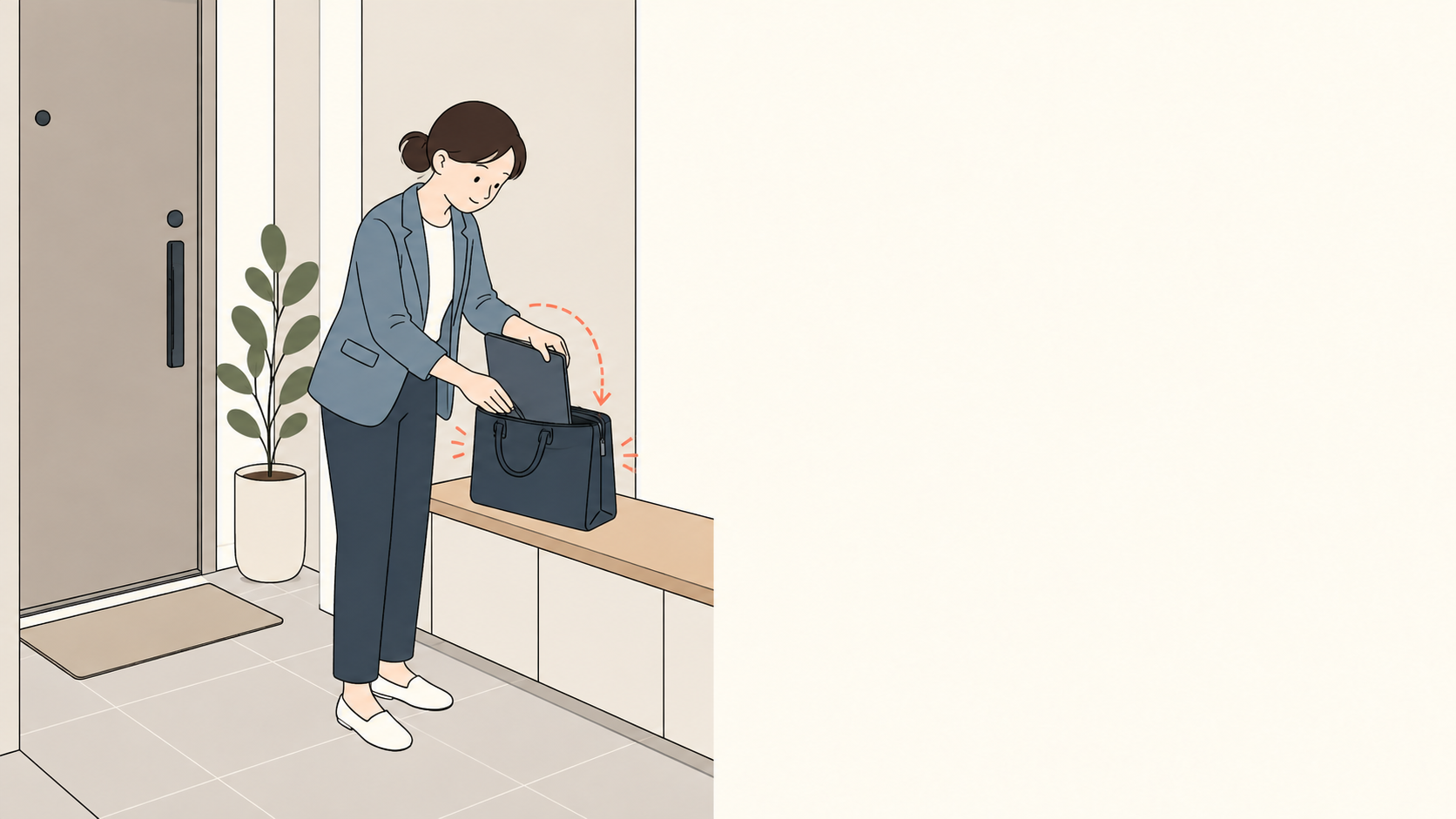
富士通 U9311/F:持ち運び重視
持ち運びの負担を抑えたいときの確認例が、13.3型の富士通LIFEBOOK U9311/F。今回の貸出品は点検済みのリユース品で、正式型番はFMVU34021です。同じシリーズ名でも構成が違うので、申込画面で型番と仕様を合わせます。
| 項目 | 今回確認した貸出構成 |
| OS | Windows 11 Pro 64bit |
| CPU | Intel Core i5-1145G7 |
| メモリ/ストレージ | 8GB(オンボード)/SSD 256GB |
| 画面 | 13.3型ワイド |
| 本体の目安 | 約738g(標準バッテリー搭載時)/307×197×15.5mm |
| Office | 非搭載 |
| 同梱品 | 本体・ACアダプター・電源ケーブル |
約738gは本体の重量です。外で使うならACアダプターやケーブルも持ち歩くため、荷物の総重量とは分けて考えます。画面の小ささが気になる人は、手元の外部モニターへつなげられるかも確認したいところ。
富士通公式のシリーズ説明には、HDMI、有線LAN、USB Type-A・Type-Cの記載があります。外部画面や周辺機器を使うときは、端子の形だけでなく、接続したい機器・ケーブルとの対応を貸出先に確かめましょう。モニター用ケーブルやドックは、上の同梱品一覧にはありません。
シリーズの紹介には、大容量バッテリー、タッチパネル、Thunderbolt 4対応など、特定モデルやカスタム構成の説明も混ざっています。これらを今回の通常モデルの装備として読み替えないこと。掲載される駆動時間も、リユース個体で同じ時間を保証するものではありません。
Web会議ではカメラ・マイクの動作、イヤホンとの接続、会議ソフトへのサインインも到着後すぐ確認します。本番直前に届く予定より、初期設定と動作確認の時間を取れる受取日を選ぶ方が安心です。
富士通を借りる前の準備
修理中の代替なら、修理完了日が延びる可能性も見積もりに入れます。学習用なら、課題の提出日だけでなく、ソフトを入れて設定する日も必要。受け取ってすぐ使える前提で日数を削ると、肝心の作業時間が足りなくなります。
掲載があっても在庫の確約ではありません。
Rentioの商品ページには、利用中の保証対象であることや、利用できる決済方法に制限があることが記載されています。具体的な補償負担額と決済方法、返却締切は今回確定できていません。「保証あり」を理由にすべての事故が無料だと考えず、注文前に該当商品の条件を読んでおきましょう。
返却前はデータを消す
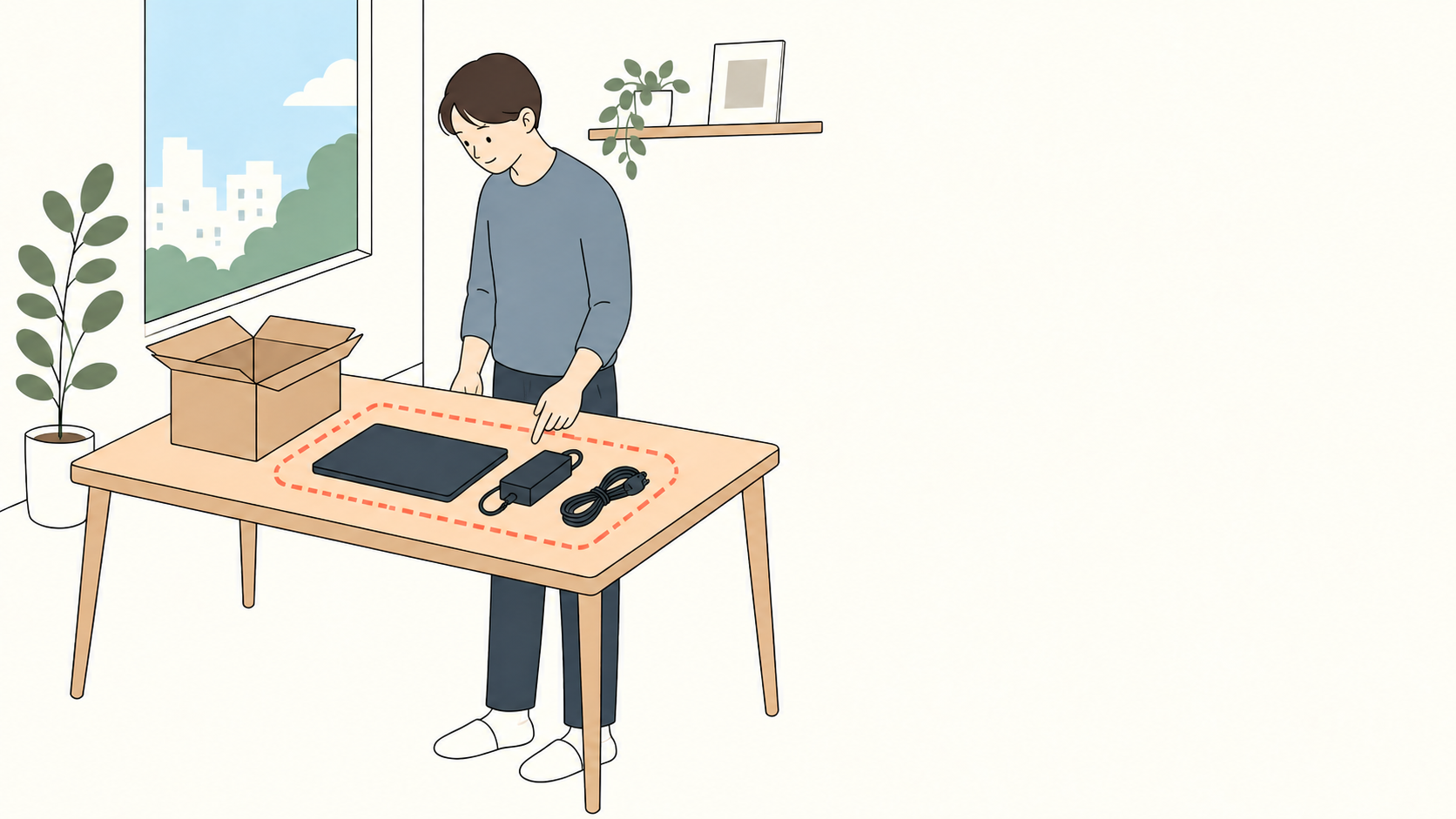
借りたPCには、文書だけでなく、ブラウザーのログイン、メール、クラウドの同期データも残ります。返す日の最後にまとめて片づけようとせず、作業ファイルの保存先を最初から決めておくと楽です。
クラウドと同期したフォルダーは、同期中の削除がクラウド側へも反映されることがあります。先に保存を確認し、同期を解除してから、PC内のデータを整理する順番を意識しましょう。業務用アカウントの解除は、所属先の手順に従います。
Microsoft公式では、Officeからサインアウトするとアプリのライセンス認証が解除されると説明しています。ただし、サインアウトだけで文書ファイルが消えるわけではありません。ファイルとアカウントは別々に確認が必要です。
Rentioは、機器に保存・登録した情報を返却前に利用者自身で削除するよう案内しています。残った情報は事前の同意なく消去されるため、「返した後でファイルを取り戻す」は当てにできません。付属品の紛失・破損で所定の代金がかかる場合もあるので、同梱品一覧と合わせて返却前に照合します。
Officeと返す日が決まると選びやすい
「修理の代わりに2週間」なら、まずいつものソフトとOfficeが使えるか、その後に延長も含めた短期総額。「授業で3か月」なら、必要な利用権を含めた月額の累計。この2つでは、安さを見る場所が変わります。
今回の富士通モデルはOfficeなし。軽さだけで決めず、使いたい環境を用意できるかを先に確認してみてください。条件が合えば、受取日と返却予定日を入れて、最後の見積もりへ進めます。
送料・返却・補償をサービス全体の視点でも確認したい場合と、Rentioの利用の流れを知りたい場合は、次の記事が役立ちます。Rentioの体験記事はカメラを借りた記録で、このPCを試した体験ではありません。
