
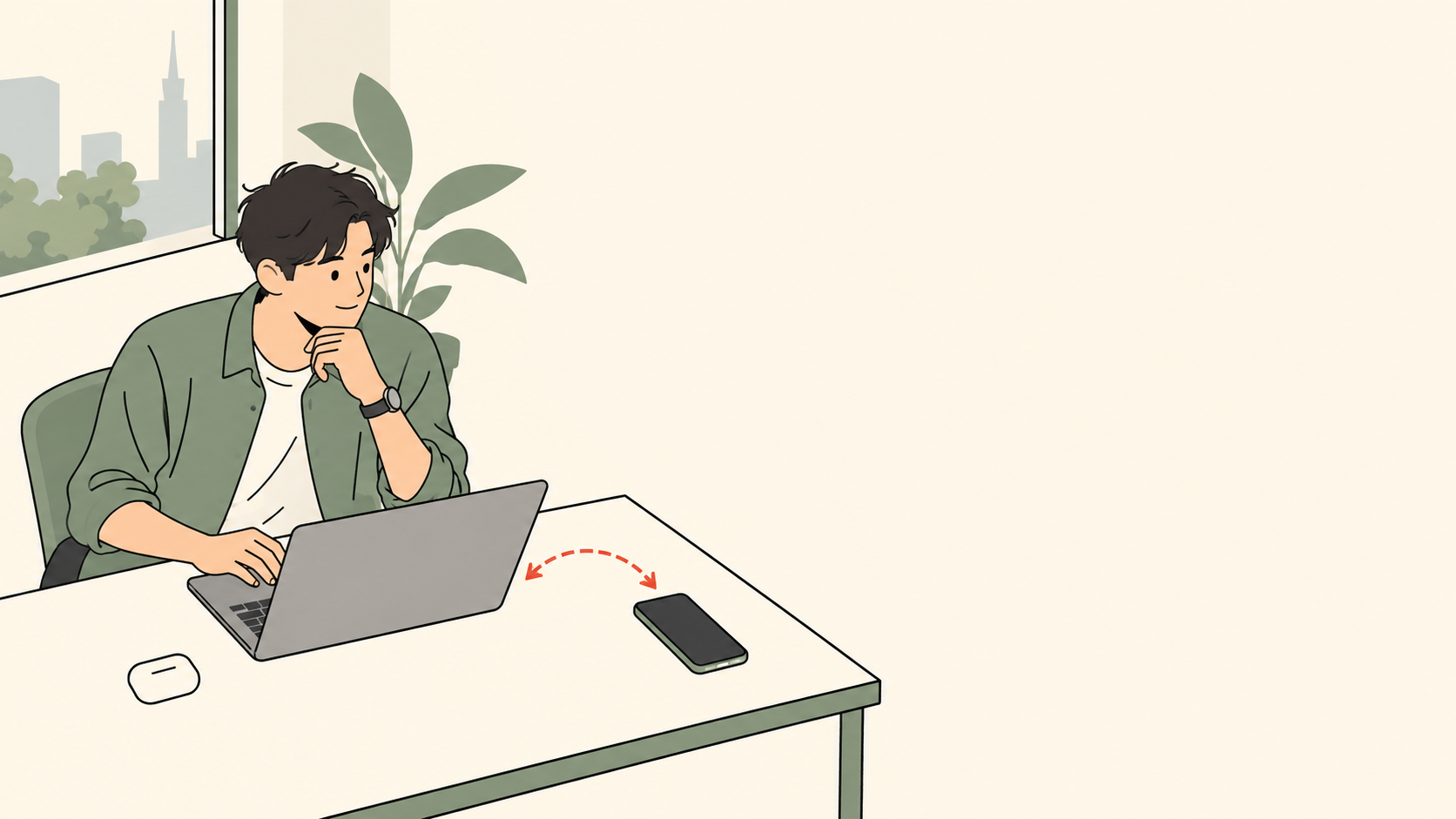
PC会議で声が届かない、スマホへ音が戻らない。そんなときは、買い替える前に「端末の接続」「音を出す先」「声を拾う先」を分けて確認すると、迷いを整理できます。
Apple・Shokzの公式情報とWindowsのサポート情報に基づく確認ガイド。実機レビューではないため、会議に使うPCやアプリでの動作は保証できません。手持ちのイヤホンで用途を満たせるなら、そのまま使って費用を抑えられます。
装着感や借り先まで含めて検討する場合はイヤホンをレンタルして購入前に試す方法へ。ここではPCとスマホの接続・切り替えに絞ります。
Apple・Shokzの接続を比較

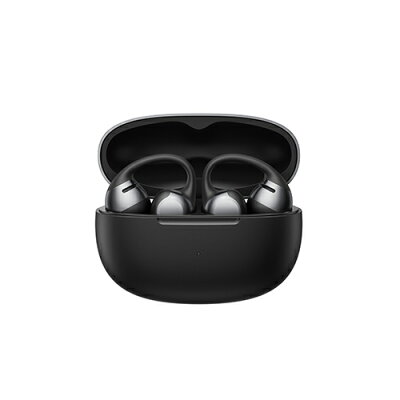
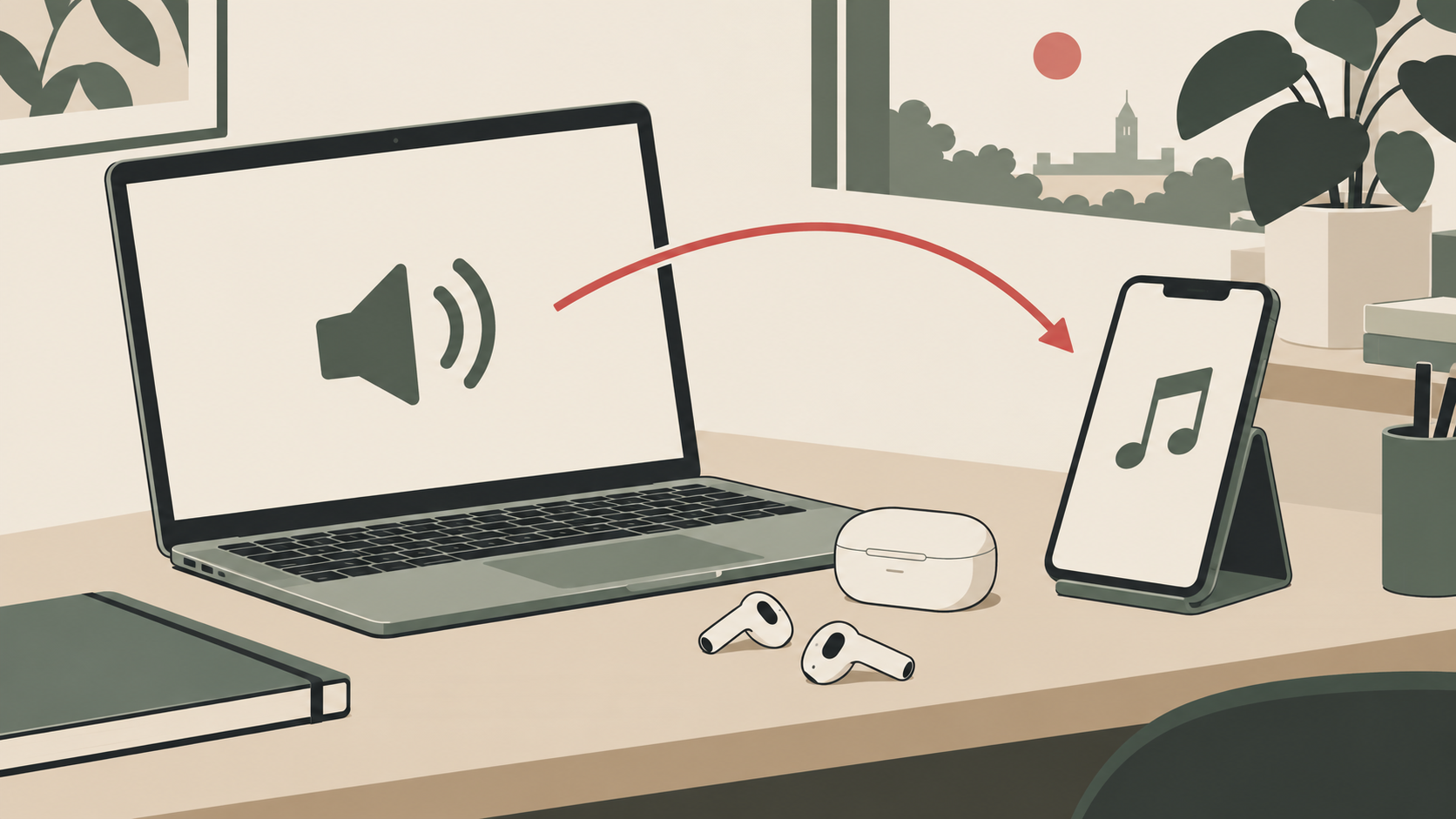
複数の端末を登録できることと、同時に接続しておけることは別です。さらに、端末間の自動切り替えには機種やOSの条件があります。「PCでも使える」という一言だけでは、毎日の会議に向くか決められません。
| 組み合わせ | 公式で確認できること | 試用で確かめること |
|---|---|---|
| AirPodsとApple製端末 | 対応機種・OS・同じApple Accountなどの条件で自動切り替え | 会議前後に音が戻る手順 |
| AirPodsとApple以外のPC | Bluetoothヘッドセットとして聴く・話す。Siriは利用不可 | PC側の接続と会議アプリの入出力 |
| OpenDots ONEとスマホ・PC | 2台のデバイスに同時接続するマルチポイント | 再生停止・会議・着信後の戻り方 |
接続方式だけでマイクの聞こえ方や使い勝手は決まりません。機種を変えるかの判断には、普段使う端末とアプリでの確認が役立ちます。
AppleはPCの種類を確認
Apple AirPods Pro 3
Appleの他社製デバイス向けガイドでは、AirPodsをBluetoothヘッドセットとして使い、音声を聴いたり話したりできると説明しています。Siriは使えません。Windows PCへ接続する場合も、Apple製端末間の自動切り替えと同じ動作を前提にしないことが大切です。
ケースの操作は世代で違います。AirPods Pro 1・2では背面の設定ボタンを長押しする案内ですが、Pro 3は正面のダブルタップです。借りた機材の世代に合った手順を使ってください。
MacとiPhoneの自動切り替えは、Appleの切り替えガイドで対応機種と条件を確認できます。同じApple Account、2ファクタ認証、OSの更新などが必要です。
通話やビデオ会議などで会話中は、自動切り替えされないという注意もあります。Windowsとの切り替えは、Apple製端末間の自動切り替えとは別に考えます。
Shokzは2台接続を試す
Shokz OpenDots ONE
ShokzのOpenDots ONE公式情報では、2つのデバイスを同時に接続して切り替えるマルチポイント機能を案内しています。スマホとPCを使い分ける候補です。試用では、接続だけでなく再生や会議が終わった後の戻り方も確かめます。
この手順は使い勝手を確かめるための試用案です。すべての機器やアプリで同じ切り替えを保証するものではありません。
スマホの着信時の動作も、自分の用途で確認したい項目です。仕事の本番会議ではなく、事前の短いテストで確かめておくと落ち着いて判断できます。
会議の入力と出力を分ける

音楽が聞こえれば「出力」は使えています。ただし、それだけではイヤホンのマイクが声を拾っているか分かりません。PC本体のマイクで話している場合もあるため、会議アプリのスピーカーとマイクを別々に確認します。
Microsoftのマイク設定・テスト手順では、Windowsの「設定」→「システム」→「サウンド」から入力デバイスを選び、マイクをテストする流れを案内しています。表示名はWindowsの版やPCにより異なる場合があります。
OS側で録音できても会議アプリで聞こえないなら、アプリの入力選択やミュート状態を見直す段階です。逆にOS側でも声が入らないなら、まず接続や入力設定を確認します。どの段階で止まっているかが分かると、設定と機種のマイク性能を分けて考えられます。
テストは相手の了承を得て行い、第三者の会議を無断で録音しないでください。録音できない場合や会社の設定変更が制限される場合は、社内の案内に従います。
音が出ないときの確認順
2台接続の状態で困ったら、一度1台ずつに戻して確認します。再生しているアプリ、PCの出力先、イヤホンの接続状態を同時に変えると、何が原因だったか分からなくなるためです。
SONYの対象製品向けマルチポイントサポートには、再生を止めても端末が無音の信号を送り続け、音が切り替わらない場合があると記載されています。これはSONYの対象製品に対する説明で、AirPodsやOpenDots ONEにも同じ原因があると断定する根拠ではありません。「再生を止めた」と「音声の接続が終わった」は一致しない場合がある、という切り分けの参考にできます。
貸出品の初期化・アカウント解除・ファームウェア更新は、取扱説明書と貸出元の案内に従ってください。問題を直すために無条件で設定を消す手順には進めません。
Apple・Shokzを試す記録
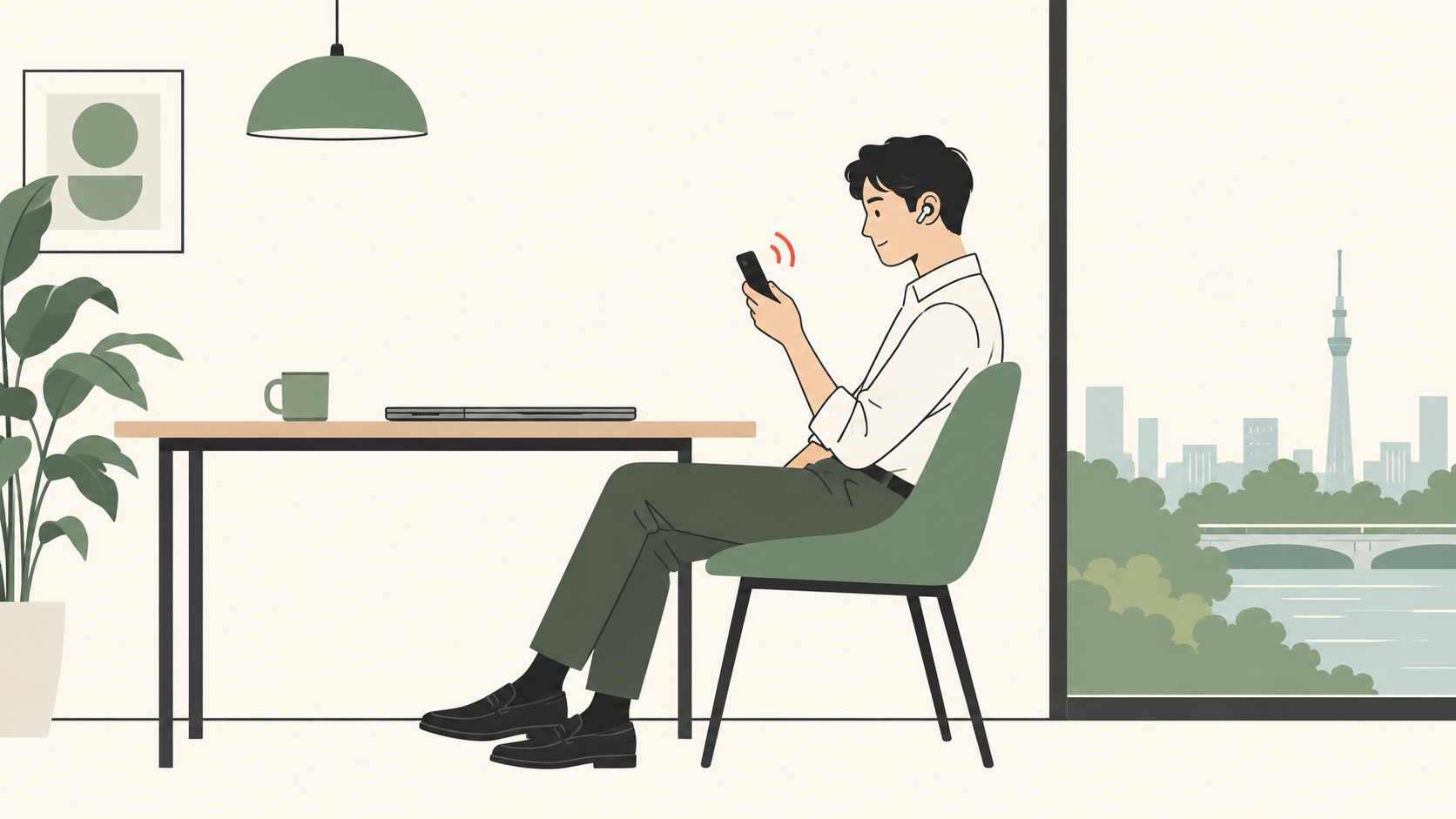
買うかどうかは「一度成功したか」だけでなく、普段の順番で無理なく使えたかで考えます。スマホの音楽、PC会議、スマホへ戻る。この3場面を短く記録しておけば、機種名や仕様だけで迷い続けずに済みます。
| 場面 | 記録すること |
|---|---|
| スマホで音楽 | 接続・出力先・聞こえ方 |
| PCで会議 | 選択したマイク、相手への声、必要だった操作 |
| 会議後にスマホ | 戻す操作、再接続の必要、使い続けられる手間か |
今のイヤホンでこの流れを満たせるなら、買い替えやレンタルを急ぐ必要はありません。機種による違いを確かめたい場合だけ、イヤホン・ヘッドホンのレンタル料金比較から候補と期間を比べられます。掲載価格は取得時点の情報で、在庫や予約できる日程を保証しません。
PC接続のFAQ
- AirPodsはWindows PCで通話できますか?
Appleは他社製デバイスでもBluetoothヘッドセットとして聴く・話すことができると案内しています。ただし、手持ちのPCや会議アプリでの動作は事前に確認してください。Apple製端末間の自動切り替えとは分けて考えます。
- マルチポイントなら2台の音を同時に聴けますか?
同時接続と音声の同時再生・混合は別の機能です。マルチポイントという表示だけで2台の音を混ぜて聴けるとは判断せず、型番の仕様を確認してください。
- 音楽は聞こえるのに会議で声が届かないときは?
音の出力とマイクの入力を別々に確認します。Windowsの入力テストで声が入るか確かめ、会議アプリでも使うマイクとミュート状態を確認してください。
Apple・Shokzは会議で確かめる
iPhoneだけで使うか、Windows PCとの行き来も必要かで、確認する接続方式は変わります。会議用なら、音楽の試聴に加え、声を拾うマイクと会議後の戻し方が判断の要点です。
装着感・音漏れ・借り先は、次の関連記事で扱っています。
