

iPhoneを数日から1か月ほど使いたいとき、個人でも本体を短期で借りられるサービスがあります。購入前の試用、期間限定の利用、修理中のつなぎといった場面が主な用途です。
この記事で扱うのは本体の短期レンタルで、約2年使ってから返却する前提の購入プログラムとは仕組みが別物。
迷ったときの入口は、用途・期間・通信の3点です。ここを決めてから貸出条件と申込時の総額を確かめると、届いたあとに困る場面を減らせます。
個人のiPhoneレンタルの選び方
最初に決めるのは、何を試すかと何日必要か。機種名だけで申し込むと、容量や期間が合わずに借り直すことになりかねません。
修理中のつなぎなら、先に修理元や契約中の通信会社へ代替手段があるかを問い合わせるのが近道。用意の有無や費用は窓口によって違うため、その案内を見てから借りるかどうかを決めても遅くありません。
操作の感触を短時間だけ確かめたい場合は、店頭の展示機で足りることもあります。手持ち端末で目的を満たせる場合も含め、借りない選択も比べてみてください。
用途と日数の目安が決まったら、スマホ全体の一覧から候補を探せます。
iPhoneの料金は期間と総額で比較
料金は、プラン名の日数ではなく、必要な期間を借りたときの総額で比べます。最低利用期間が違うサービス同士では、短いプランの表示額だけを並べても安さは判断できません。
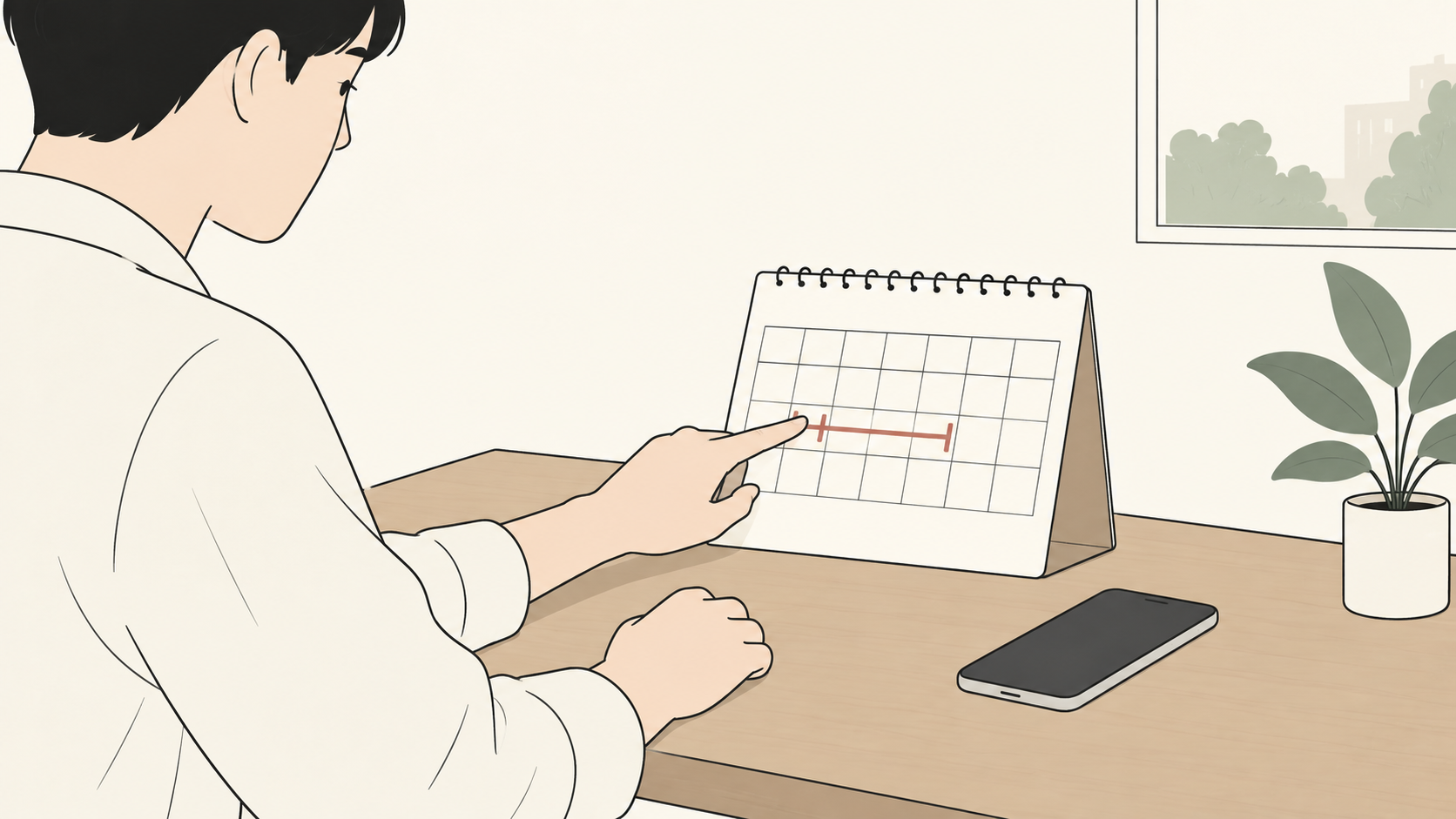
下の表は、2026年9月25日に各社の商品ページで確認した一例です。どちらもiPhone 16・128GB・ブラックで、必要な日程を満たすプランの支払額を見るために並べています。
| サービス | 表示されていたプランと料金 | 配送・送料の表示 |
| ゲオあれこれレンタル | 14泊15日 6,990円(税込) | 北海道は800円追加。沖縄・離島・特定地域は配送対象外 |
| GYMGATE | 7泊8日 23,800円(税表示は未確認) | 往復送料無料と表示。住所ごとの例外は未確認 |
必要な利用日をどちらも満たすなら、期間が違うプランも支払額を比べる候補になります。1週間程度使いたいときも、14泊15日のプランを含めて確認してみてください。
申込画面では、希望日の在庫と最終的な支払額に加え、早く返す場合の扱いも確認してから進みましょう。
iPhone 16の料金を確認

iPhone 16の各プランは、比較ページで確認できます。申込時には各社の画面でも日程と総額を確認しましょう。
iPhone本体のみなら通信を先に決める
本体のみのレンタルは、回線契約付きとは限りません。「SIMフリー」という表記も、通信契約が付いているという意味ではない点に注意が必要です。
借りる前に決めておきたいのは、次の3点。
Appleの技術仕様によると、日本向けiPhone 16のSIMはnano-SIMとeSIMに対応しています。ただし貸出個体の販売地域や物理SIMの仕様は確認が必要で、実際に使えるかはSIMロックの状態と契約中の回線を照らし合わせて判断します。
eSIMの設定には、対応する通信事業者のプランが欠かせません。クイック転送で移す場合も、iOSと通信会社それぞれの対応条件を確かめておきましょう。
気をつけたいのは、新しいiPhoneで通信プランが有効になると、それまでのSIMが無効になること。返却前に自分の端末へ回線を戻す手順と費用を通信会社で確認し、そのうえでeSIMを使うか決めると安全です。
2026年9月25日に確認したゲオあれこれレンタルの商品は、SIMカードなし、SIMロック解除済みで、一部のSIMには非対応という表示でした。GYMGATEはSIMの同梱や対応回線、eSIMの条件を確認できていないため、使う予定の回線が対応しているかを商品ページや問い合わせで確かめてから申し込むのが確実です。
初期設定にはWi-Fiかモバイル通信への接続が必要で、状況によってはSIMの挿入を求められることもあります。SIMなしで設定を終えられるかは個体や状況しだいなので、設定用のWi-Fiを先に用意しておくと落ち着いて進められます。
iPhoneはデータを残さず返却する
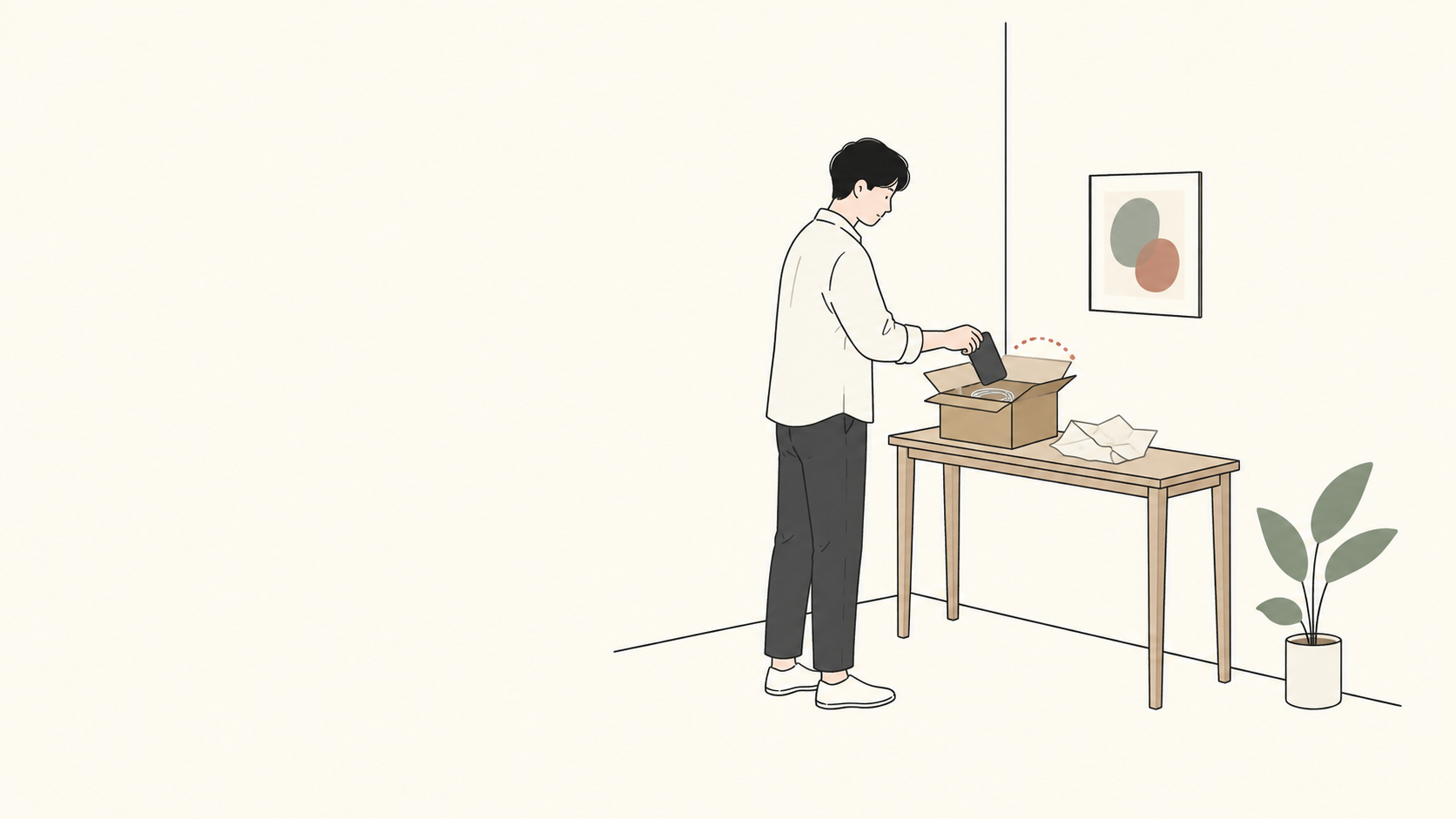
届いたらまず中身を確かめ、返すときは自分のデータと回線を残さない順番で進めます。慌てやすいのは返却直前なので、流れを先に把握しておくのがおすすめです。
2026年9月25日に確認したゲオの商品ページでは、付属品は本体、USB-Cケーブル、SIMピンの3点。充電アダプタは含まれていなかったため、到着時には次の点を見ておきます。
返却前の作業は、貸出元とAppleの案内に従って次の順で進めます。
- 借りた端末で撮った写真や作ったデータのうち、必要なものを自分の端末やクラウドへ保全します。
- 回線を移した場合は、自分の端末へ戻して通話や通信ができる状態になったことを確認します。
- 借りた端末でサインインしていたAppleのアカウントからサインアウトします。
- すべてのコンテンツと設定を消去し、「探す」とアクティベーションロックがオフになったことを確かめます。
- eSIMを使った場合は貸出端末のeSIMプロファイルも消去し、物理SIMを使った場合は抜き取って回収します。
- 最後に付属品がそろっているかを見直してから梱包します。
ゲオの商品ページには、返却前にアクティベーションロックの解除が必要との記載がありました。解除を忘れたまま送らないよう、消去後の画面まで確認しておくと安心です。
iCloudの同期をオンにしたまま写真だけを個別に消すと、同じアカウントのほかの端末にも影響するおそれがあります。個別削除で片づけるより、サインアウトしてから本体ごと消去する流れのほうが確実です。
Appleの手順は売却や譲渡に向けた一般的な案内で、レンタル会社ごとの返却条件の代わりにはなりません。eSIMプロファイルを消しても、契約の解約や元の端末への回線復帰まで済むとは限らないため、回線の扱いは通信会社の案内で確かめます。
返却期限と配送方法は、選んだプランによって決まるもの。申込時の案内を控えておき、返送の日程から逆算して作業を始めましょう。
借りる条件が決まったら機種を選ぶ
何を試すか、何日必要か、通信をどうするか。この3点が決まれば、貸出条件と申込時の総額を見比べる準備は整っています。
候補を広く見るならスマホのレンタル一覧から探せます。iPhone 16に絞って料金を比べたい場合は、iPhone 16のレンタル価格比較へ進んでください。
サービスごとの詳しい条件は、次の記事で確認できます。