

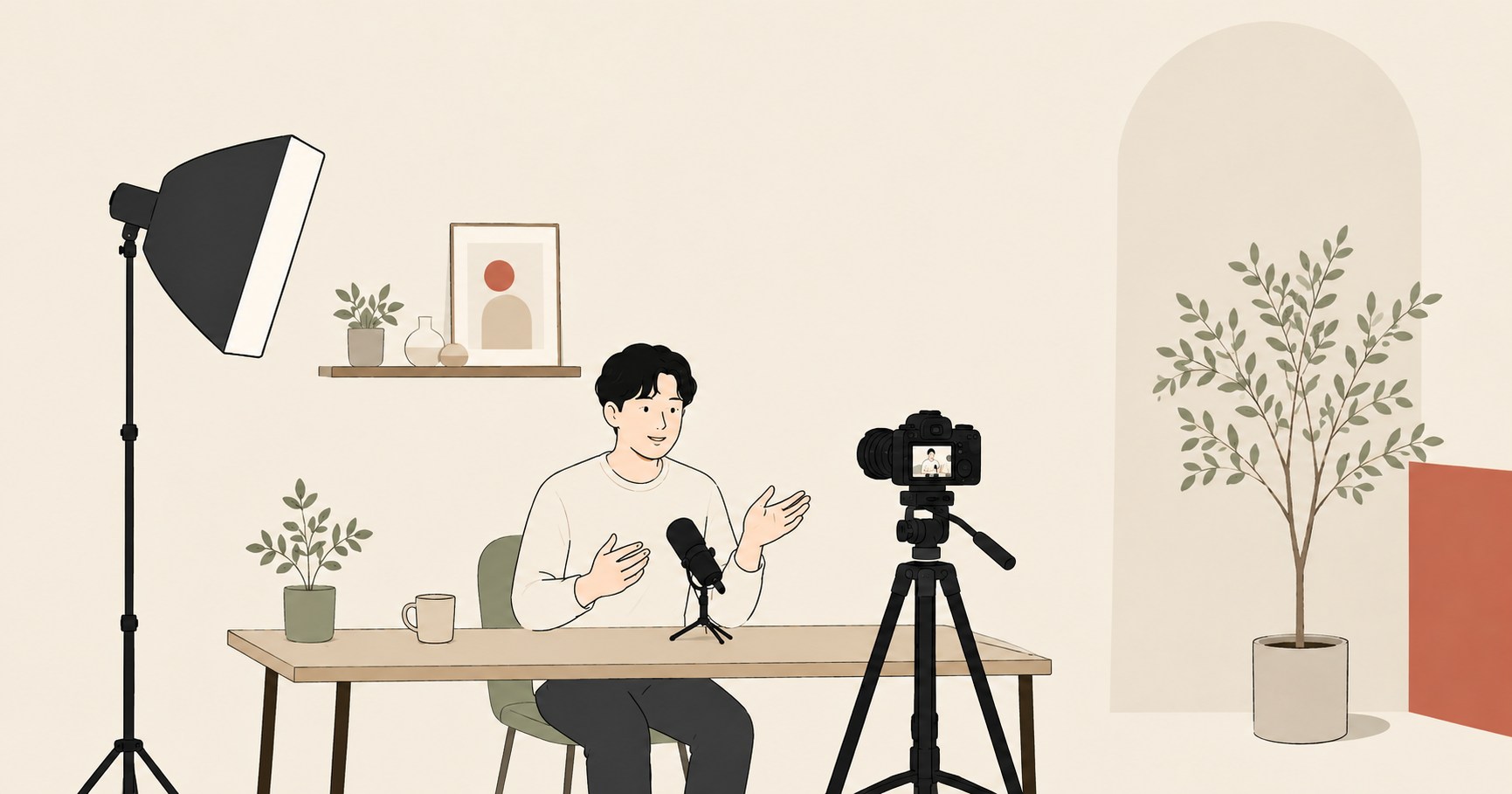
YouTubeを始めるだけなら、まずはスマートフォンで十分です。カメラを買ってから企画を考えるより、手元の機材で1本公開した方が早い。
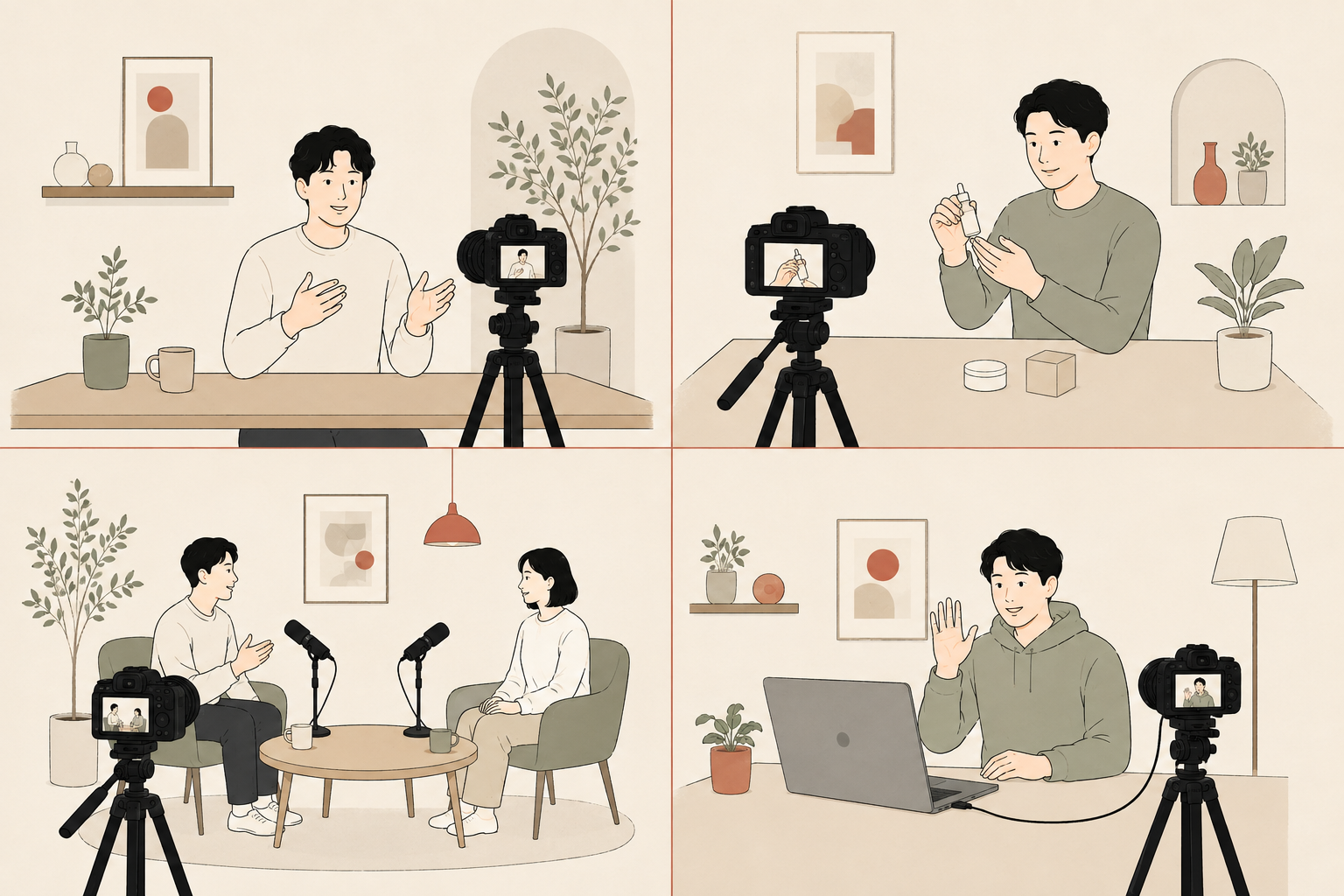
ただし、狭い部屋で顔と背景を一緒に入れたい、商品へ自然にピントを移したい、30分以上の対談を止めずに撮りたい。こうした条件が出てくると、動画向けカメラの使いやすさが効いてきます。
大切なのは、画質の順位から選ばないことです。撮りたい動画と部屋の広さから決めると、必要以上に高い機種を買わずに済みます。
この記事では、室内の顔出し、商品レビュー、対談、ライブ配信に向く7機種を用途別に比べます。屋外を歩きながら撮るカメラを探している方は、Vlogカメラのシーン別おすすめから選んでください。
借りられる機材と料金条件は、YouTube・Vlog向け機材のレンタル一覧で比較できます。
SONY・Canonなど7機種比較
7機種に絶対的な順位はありません。レンズ交換の手間を減らすか、ライブ配信を簡単にするか、長時間収録へ備えるかで第一候補が変わります。
| 機種 | 得意な撮影 | 事前確認 |
| SONY ZV-1 II | 顔出し・持ち運び | 連続約75分・外部マイク |
| SONY ZV-E10 II | 一人撮影・商品 | 連続約195分・音声確認可 |
| Canon EOS R50 V | ライブ配信 | 給電方法・音声接続 |
| Nikon Z30 | 顔出し入門 | 4Kは約35分・外部マイク |
| FUJIFILM X-M5 | 商品・料理 | 4K約85分・音声確認可 |
| SONY ZV-E1 | 暗所・背景ぼけ | 連続約140分・音声確認可 |
| Panasonic GH7 | 対談・本格制作 | レンズ別・条件付き無制限 |
撮影時間は設定、温度、バッテリー、記録メディアで変わります。上の数字はメーカー公表値の条件付き目安なので、長時間の本番前には同じ画質設定で試してください。
SONY・Canonの選び方
YouTube用カメラは、センサーサイズより先に「部屋で下がれる距離」と「一度に何分撮るか」を決めます。室内撮影では、カタログ上の最高画質より失敗しにくさの方が大切です。
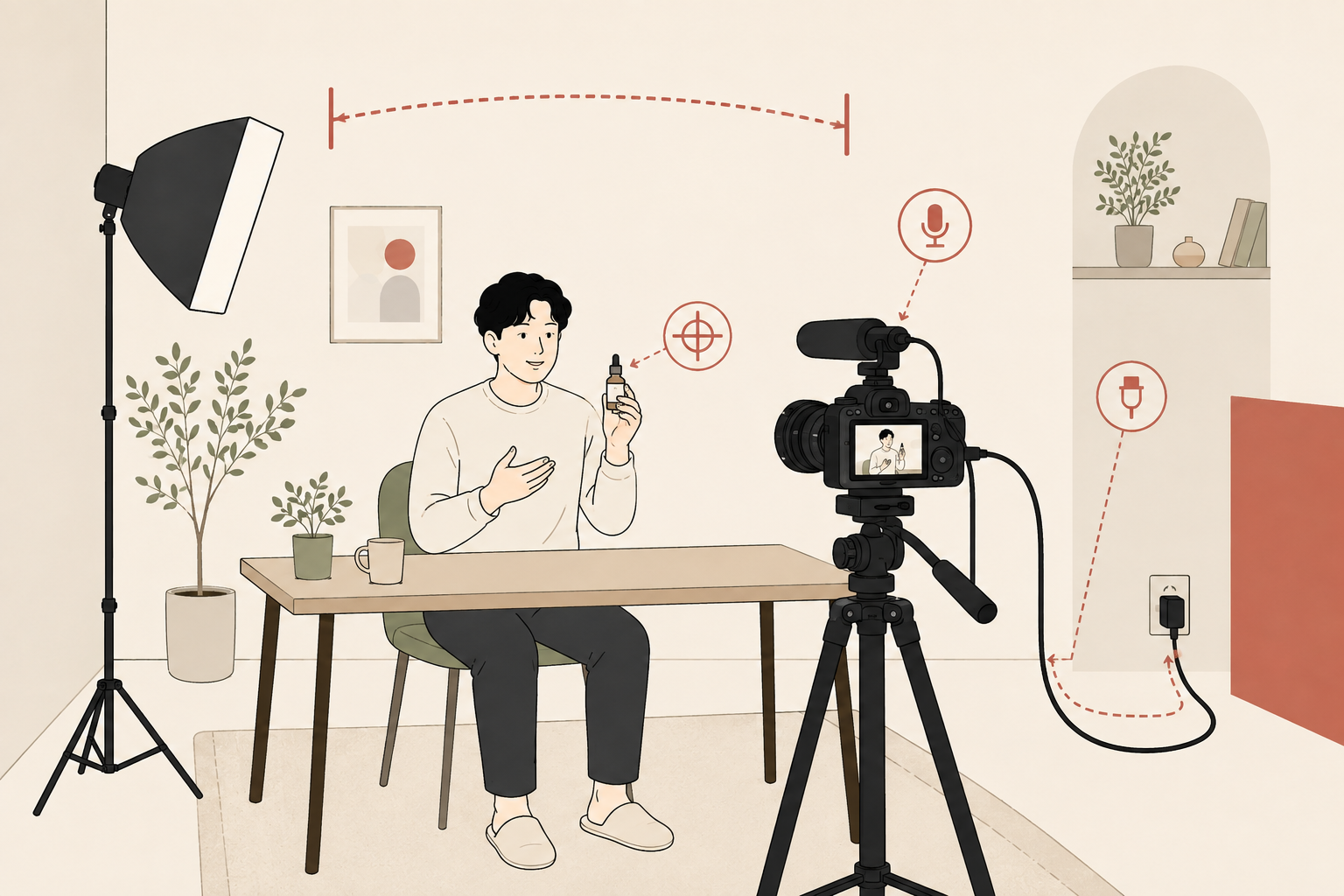
狭い部屋は広角から決める
壁が近い部屋では、カメラを後ろへ動かせません。顔だけでなく、机や商品まで入れたいなら、35mm判換算でおおむね18-24mmから使えるレンズが便利です。
ただし、広角にしすぎて画面の端へ顔を置くと、輪郭が伸びて見えることがあります。カメラを目線の高さへ置き、顔は中央寄りに収めると自然です。
顔と商品を切り替えるAF
商品レビューでは、顔の前へ製品を出した瞬間にピントが移るかが重要です。SONYの「商品レビュー用設定」やFUJIFILM X-M5の商品撮影モードのように、切り替えを簡単にする機能があると撮り直しが減ります。
対談では、一人だけを追い続けず、話す二人を安定して捉えられる配置が必要です。本番前に椅子へ座る位置を決め、二人とも被写界深度へ入る絞りで確認してください。
30分超は給電と熱を確認
対談やライブ配信では、バッテリー残量より先に発熱で止まることがあります。メーカーの連続撮影時間は一定条件での目安で、4K、高いフレームレート、暑い部屋では短くなる場合があります。
USB給電に対応していても、必要な電源出力やケーブルは機種ごとに違います。レンタルしたら、予定している画質と時間で一度通し撮りをしておく。ここは省けません。
配信はUSB接続を確認
USBケーブルだけでWebカメラとして使える機種なら、配信の準備はかなり軽くなります。一方で、専用ソフトやキャプチャーボードが必要な機種もあります。
「USB端子がある」と「USBで映像配信できる」は別です。使うパソコン、配信ソフト、解像度、音声の取り込み方まで確認して選びます。
画質より先に音を整える
室内YouTubeでは、少し暗い映像より、反響して聞き取りにくい声の方が離脱につながります。外部マイク端子があるか、収録中の音をヘッドホンで確認できるかを見てください。
マイクを高価にする前に、口との距離を近づける方が効果的です。画面外へ置く場合も、離しすぎない配置を優先します。
SONY・Canonなどおすすめ
ここからは7機種を、向いている撮影と避けたいミスマッチで見ていきます。どの機種も、掲載中のレンタル情報を確認できるものだけを選びました。
SONY VLOGCAM ZV-1 II

| センサー | 1.0型 |
| レンズ | 18-50mm相当 F1.8-F4.0 |
| 動画 | 4K 30p |
| 重さ | 約292g |
| 連続撮影 | 約75分 |
設定やレンズ選びで立ち止まりたくない人の第一候補です。広角側が18mm相当なので、机と壁の距離が短い部屋でも顔と背景を入れやすい。
一方、USBストリーミングは1280×720/30pです。録画中心なら扱いやすいものの、PCへ高解像度で常時配信したい場合はEOS R50 VやZV-E10 IIを先に比べてください。詳しい仕様はSONY公式で確認できます。
SONY VLOGCAM ZV-E10 II

| センサー | APS-C |
| キットレンズ | 16-50mm F3.5-F5.6 |
| 動画 | 4K 60p・10bit |
| 連続撮影 | 約195分 |
| 端子 | マイク・ヘッドホン・USB-C・HDMI |
顔出しと商品レビューの両方を一人で撮るなら、最もバランスを取りやすい機種です。4K 60p、商品レビュー用設定、USBストリーミングが揃い、あとからレンズも替えられます。
動画時の手ぶれ補正はレンズ側と電子式が中心です。歩き撮りを主役にせず、三脚へ載せる室内撮影で強みが出ます。USB配信の解像度や必要なUSB PD電源はSONY公式仕様で確認してください。
Canon EOS R50 V

| センサー | APS-C |
| キットレンズ | RF-S 14-30mm F4-F6.3 IS STM PZ |
| 配信 | USB UVC/UAC・HDMI |
| 給電 | USB Power Delivery対応 |
| 端子 | マイク・ヘッドホン・USB-C・HDMI |
録画とライブ配信を同じカメラで回したい人に向きます。USB接続で映像と音声をPCへ渡せるUVC/UACに対応し、必要ならHDMIを使った配信へ発展できます。
キットの14-30mmは、APS-C換算で約22.4-48mm相当。ZV-1 IIほど広くはありませんが、室内の顔出しと商品撮影を切り替えやすい範囲です。接続条件はCanon公式のライブ配信機能を確認してください。
Nikon Z30

| センサー | APS-C |
| キットレンズ | 16-50mm F3.5-F6.3 VR |
| 動画 | 4K 30p |
| 重さ | 約405g |
| 給電 | USB給電対応 |
難しい設定へ入る前に、まず顔出し動画を撮ってみたい人へ勧めやすい機種です。録画中を確認できるRECランプがあり、キットレンズもコンパクト。
最長125分という案内はフルHD 24p/25p・常温25℃などの条件付きで、4Kは約35分が目安です。長い対談を4Kで撮るなら、途中停止を前提にせずNikon公式の条件を先に確認してください。
FUJIFILM X-M5

| センサー | APS-C |
| キットレンズ | XC15-45mm F3.5-F5.6 OIS PZ |
| 動画 | 6.2K 30p・4K 60p |
| 重さ | 約355g |
| 4K連続撮影 | 約85分 |
コスメ、料理、小物のレビューで、撮影後の色調整を減らしたい人に合います。商品撮影モードは、顔の前へ出した物へ自然にフォーカスを移すための機能です。
6.2Kのオープンゲート撮影は、横長YouTubeと縦型Shortsへ切り出す余地を作れます。ただし手持ち補正を優先する機種ではないので、室内では三脚を基本にしてください。記録時間と端子はFUJIFILM公式仕様で確認できます。
SONY VLOGCAM ZV-E1

| センサー | フルサイズ |
| キットレンズ | FE 28-60mm F4-F5.6 |
| 動画 | 4K 60p |
| 連続撮影 | 約140分 |
| 端子 | マイク・ヘッドホン・USB-C・HDMI |
暗めの部屋でもノイズを抑えたい、背景を大きくぼかして人物を目立たせたい。そんな映像の見た目へ投資する段階のカメラです。
初めての1台として急いで選ぶ必要はありません。照明と音声を整えても画づくりに限界を感じたとき、レンタルで差を確認する順番が安全です。USB配信と電源条件はSONY公式仕様を参照してください。
Panasonic LUMIX GH7

| センサー | マイクロフォーサーズ |
| レンズ | 別途必要 |
| 動画 | 5.7K 60p・4K 120p |
| 長時間記録 | Cinema4K 60p以下で条件付き無制限 |
| 端子 | マイク・ヘッドホン・USB-C・フルサイズHDMI |
複数人の対談、長い講座、編集を前提にした本格収録へ進むなら候補になります。冷却ファン、フルサイズHDMI、豊富な記録形式は、撮影を止めにくい環境づくりに向いています。
ただし、今回確認できたレンタル機材はボディのみです。レンズ、記録メディア、必要なら音声アダプターまで含めて準備してください。無制限記録にも解像度や温度などの条件があるため、Panasonic公式の注記を確認します。
SONY・Canonとスマホの違い
スマートフォンは、撮影から編集、公開までが速い。始める前から専用カメラを必須にすると、準備だけで疲れてしまいます。
次のどれにも困っていないなら、まだスマホで大丈夫です。
専用カメラへ移る理由は「YouTuberらしく見えるから」ではありません。撮り直しを減らし、同じ画角と音で動画を続けられるからです。
マイク・照明の最小構成
カメラだけを替えても、声が遠く、顔が暗ければ見やすい動画にはなりません。最初は4点で十分です。
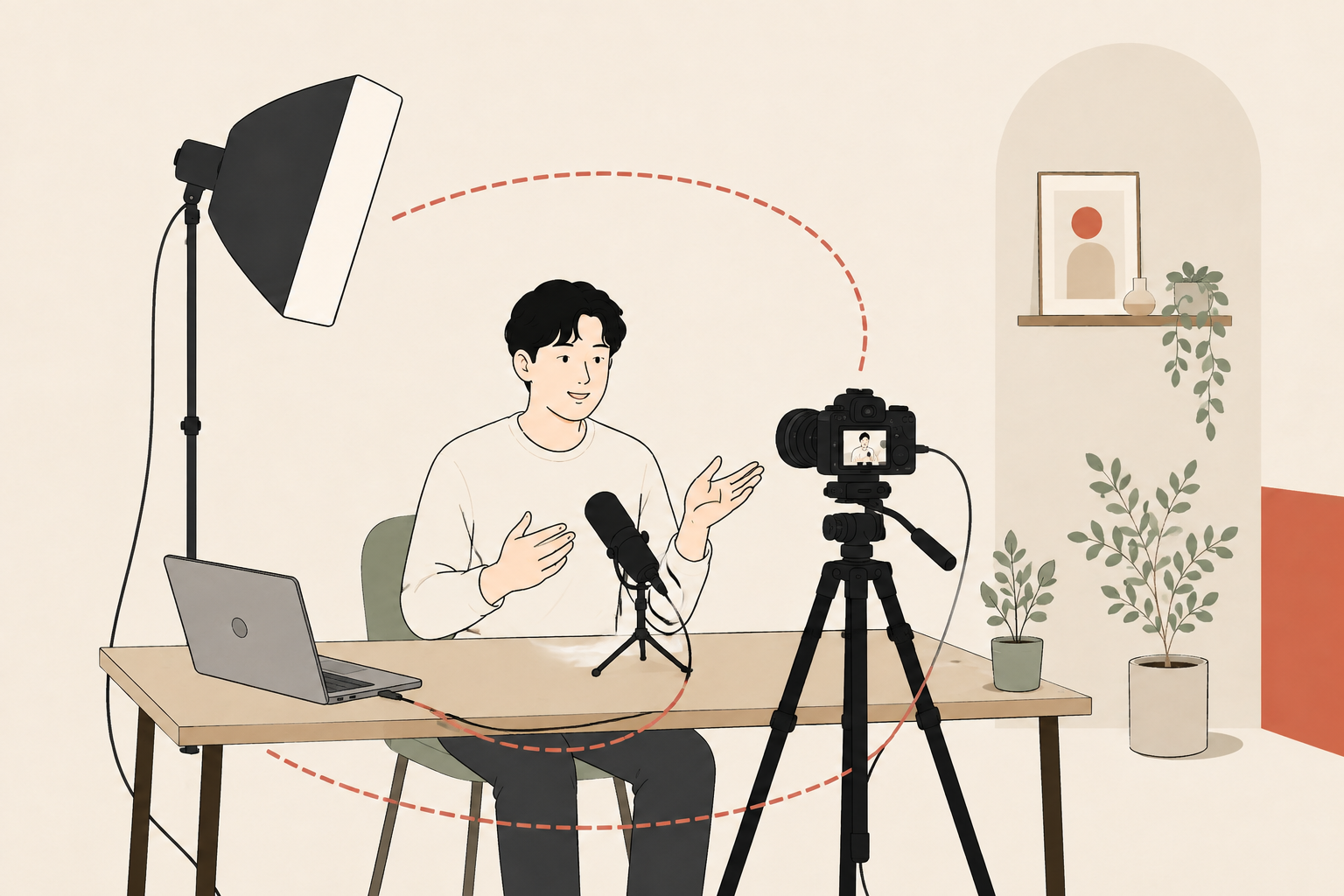
キャプチャーボードは、HDMI映像をPCへ取り込むときだけ必要です。USB配信で必要な画質とフレームレートを満たせるなら、最初から足す必要はありません。
照明も増やしすぎない方が続きます。窓からの光が毎回変わる部屋では、まず1灯で顔の明るさを固定する。背景用の照明は、その後で十分です。
レンタルと購入の判断
候補をスペックだけで決めきれないのは普通です。画角、AF、発熱、配信接続は、自分の部屋とパソコンで試すまでわからない部分があります。
レンタルで見るべきなのは、最高画質ではなく準備の面倒さです。電源を入れて、音を確認し、録画を始めるまでが苦にならない機種なら、購入後も使い続けやすい。
初めて借りる方は、カメラレンタルの始め方と返却までの流れも先に確認してください。
YouTube撮影のFAQ
- YouTube初心者も最初から専用カメラを買うべきですか?
-
いいえ。まずスマートフォンで1本撮り、画角、AF、音声、長回しのどこに困るか確認してから選ぶ方が無駄を減らせます。
- Webカメラではなくミラーレスを選ぶ理由は何ですか?
-
背景ぼけ、暗い部屋での画質、レンズによる画角調整、録画素材の自由度を上げたいときです。会議や簡単な配信だけならWebカメラの方が手軽です。
- 長時間ライブ配信で最初に確認することは?
-
USBまたはHDMIの接続方式、給電条件、発熱、音声の取り込み、配信ソフトとの相性です。本番と同じ画質で予定時間までテストしてください。
- キットレンズでもYouTube撮影はできますか?
-
できます。まずキットレンズで部屋の画角と明るさを確認し、広さや背景ぼけが足りないとわかってから追加レンズを選びます。
- カメラより先にマイクや照明を買うべきですか?
-
声が遠い、顔が暗いという問題があるなら先です。スマートフォンでも、マイクを近づけて光を整えるだけで見やすさは大きく変わります。
SONY・Canonから選ぶ結論
レンズを選ばず顔出し撮影を始めるならSONY VLOGCAM ZV-1 II。一人撮影と商品レビューを長く続けるならSONY VLOGCAM ZV-E10 II。ライブ配信までUSBでつなぎやすくしたいならCanon EOS R50 Vがわかりやすい候補です。
暗い部屋と背景ぼけへ投資する段階ならSONY VLOGCAM ZV-E1、対談や講座を長回しする制作環境ならPanasonic LUMIX GH7まで視野に入ります。
最初から最高性能を買う必要はありません。自分の部屋で下がれる距離、1本の長さ、配信の接続方法を決め、候補を1-2台レンタルして試す。これがいちばん失敗しにくい順番です。
屋外Vlogや旅行も撮りたい方は、Vlogカメラおすすめのシーン別ガイドへ戻ると、歩き撮りやアクションカメラを含めて比べられます。