
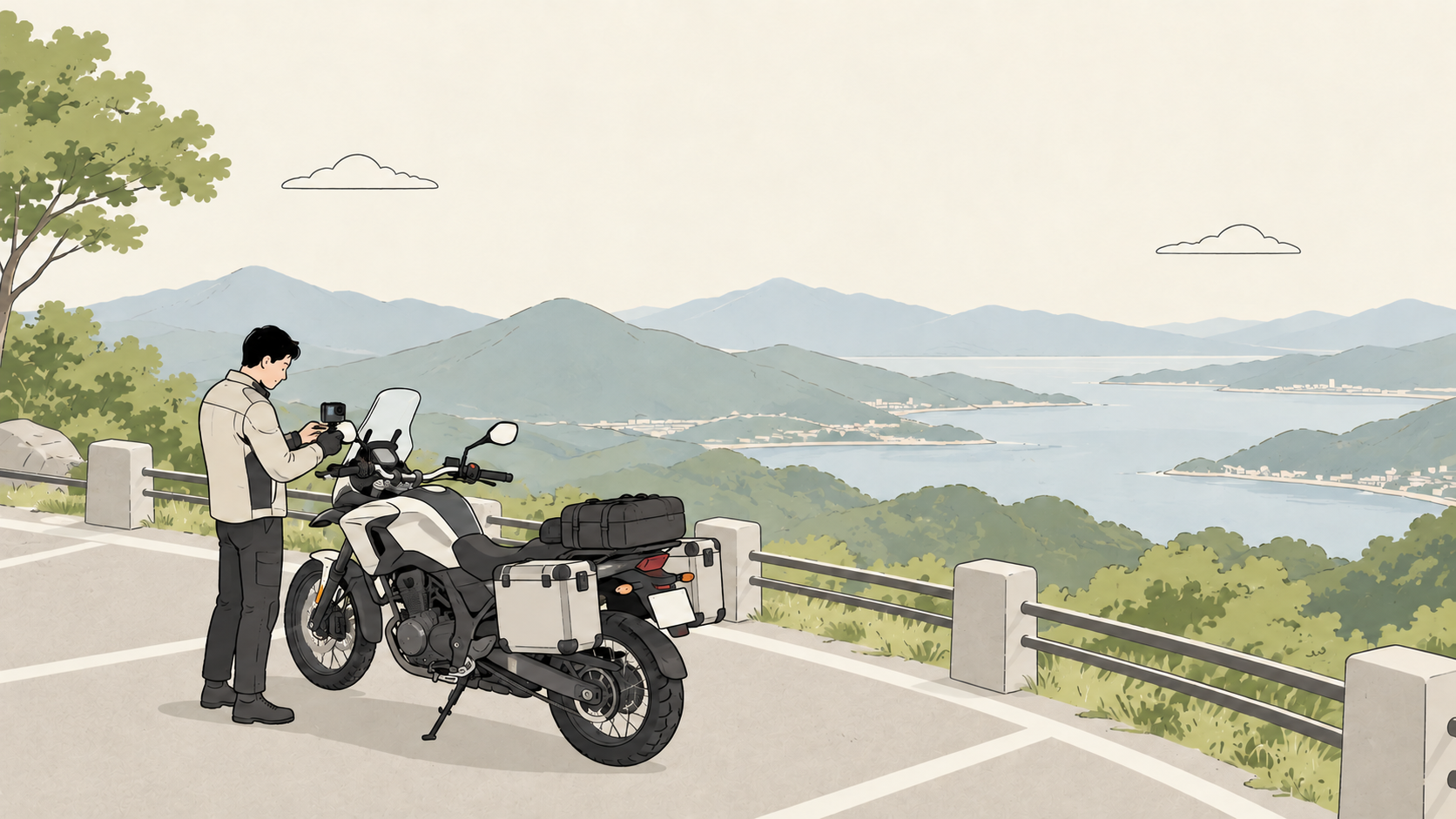
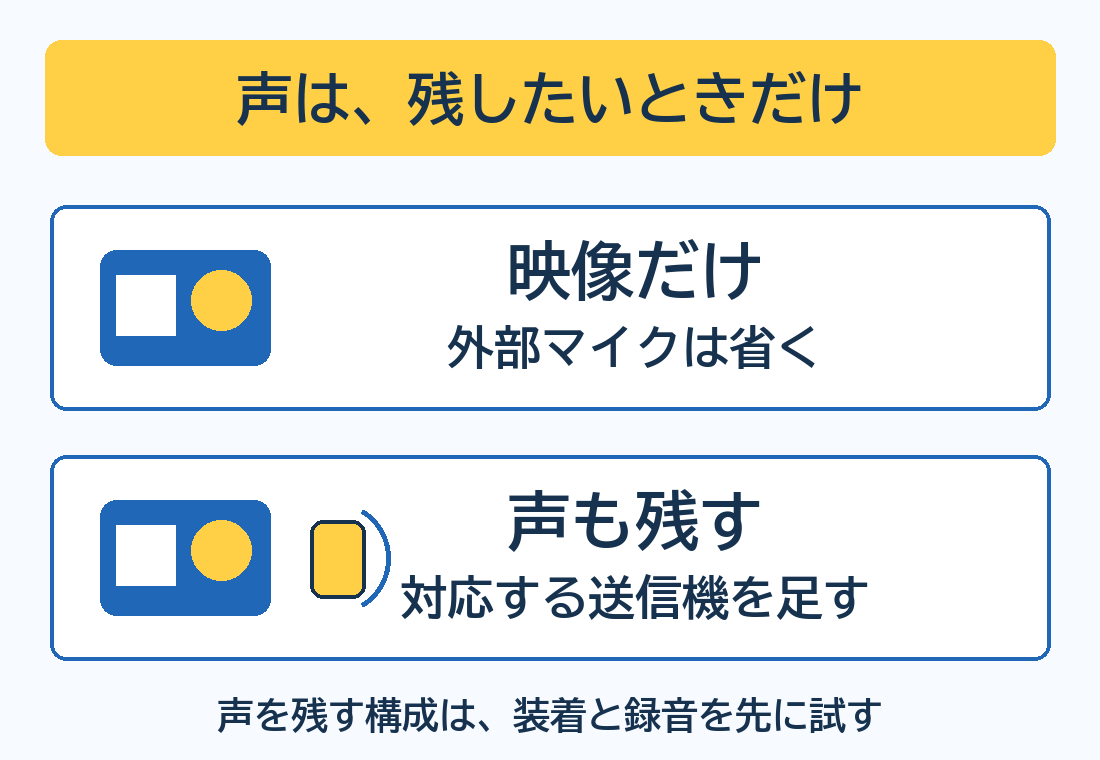
バイクの思い出動画を撮るなら、まずは前方の景色だけか、声も残したいかを決めましょう。映像だけなら、本体と車体への固定から始められます。
この記事は短い思い出動画のための選び方です。事故の記録に使うドラレコの選定とは分けて考えます。
映像と声から撮り方を選ぶ
| 方式 | 固定の考え方 | 追加機材 | 撮影後の作業 | 省けるもの |
| 前方の映像だけ | 車体に前向きで固定 | 固定具一式 | 不要な部分を切って並べる | 外部マイク、360の書き出し |
| 自分と周囲を後から選ぶ360 | 周囲が入る位置に固定 | 360カメラ用の固定具一式 | 向きと画角を選び、平面動画へ書き出す | 撮影時の細かな向き決め |
| 声も残す | 映像は前方と同じ考え方 | 対応送信機と風防 | 声の聞こえ方を確かめ、使う区間を選ぶ | 後からのナレーション録り |
360は向きと画角を選んで書き出す手間が増えます。編集を少なめにしたいなら、前方向きの通常動画が取りかかりやすいでしょう。
固定位置で映るものを比べる
同じカメラでも、どこに着けるかで映る範囲が変わります。固定具を最初から全部そろえる必要はありません。
| 固定位置 | 映る範囲 | 向いている映像 |
| 車体 | 進行方向の景色 | 道と景色の流れ |
| ヘルメット | 顔を向けた方向 | 見回した景色 |
| 胸 | 体の向きと姿勢で変わる | 車体の一部を含む視点 |
ヘルメット固定を選ぶ場合は、そのヘルメットに合う専用品を確認しましょう。例えばDJIのあご固定クリップは、マウンテンバイク・モトクロス用のフルフェイスなどに対象が限られ、どのロード用ヘルメットにも使える製品ではありません。
DJIで組む最初の一式
ここでは1台のカメラで、A:映像だけ/B:声も同時に録るの2構成を比べます。
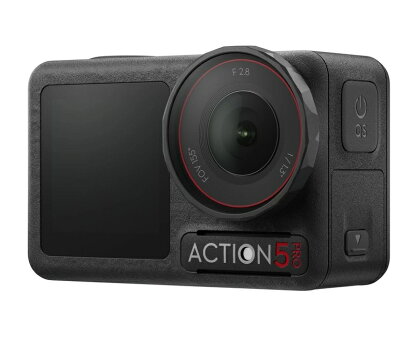
DJI Osmo Action 5 Pro
| 必要な物 | 構成A:映像だけ | 構成B:声も同録 |
| 本体 | DJI Osmo Action 5 Pro | 構成Aと同じ |
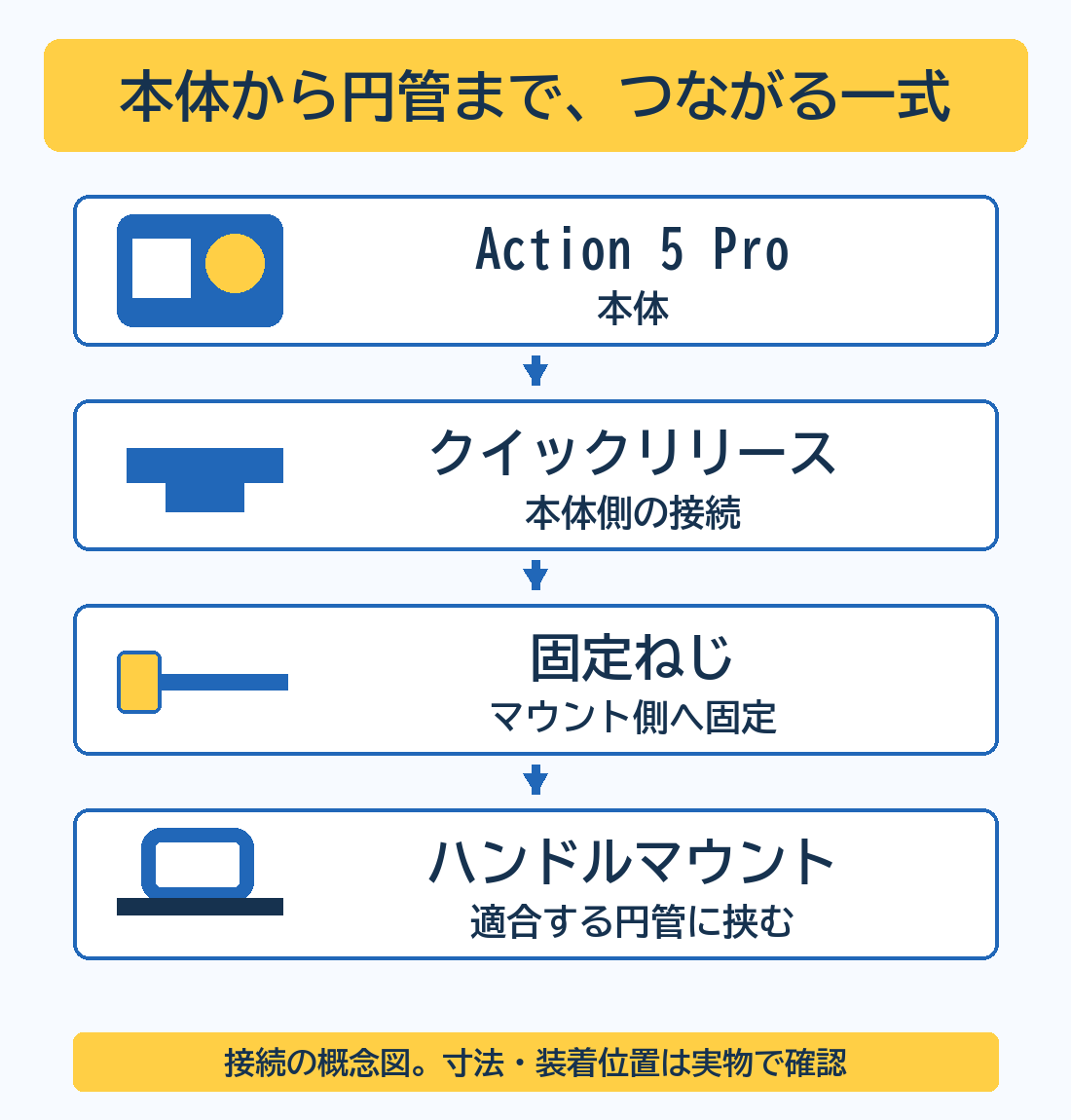
| 車体への固定 | Osmo Action Handlebar Mount | 構成Aと同じ |
| 接続部品 | Quick-Release Adapter Mount、Osmo Locking Screw | 構成Aと同じ |
| 電池・記録先 | Extreme Battery Plus、内蔵ストレージ(使用可能47GB) | 構成Aと同じ |
| マイク | 不要 | DJI Mic Mini Transmitter |
| 風防 | 不要 | 送信機に付属の風防 |
| 充電 | 本体用USB-CケーブルとUSB充電器 | 本体用に加え、送信機用ドック・ケーブル・USB充電器 |
メーカーの販売セットと、借りるセットの付属品は別です。USB充電器やハンドルマウントまで含まれるかは、申し込むセットで照合してください。
⚙︎ 借りる前に一式を確認
Flat Adhesive BaseとMagnetic Ball-Joint Adapter Mountは、公式の使用上の注意で車載に推奨されていません。本稿の構成はHandlebar Mountを使います。
声を残すときだけマイクを足す
DJI Mic Mini Transmitter(送信機)はAction 5 Proへ直接接続でき、この組み合わせでは受信機やカメラへの音声ケーブルを省けます。どのBluetoothマイクでも同じではありません。
つながることと、ヘルメットに合って声が聞き取れることは別。出発前に、普段の装備で試しておきましょう。
- 普段のヘルメットと服装で、クリップ等の装着ができるか確認する。
- ヘルメット内に置きたい場合は、収まりと着脱への干渉を実物で確かめる。
- 停車中に短く録画する。
- 停車中に再生して、声が残っているか確かめる。
無理に押し込んだり、内装を変えたりはしません。合わなければ停車時の声や、後からのナレーションでも残せます。風防で風切り音が完全に消えるとは限らず、マイクにカメラと同じ防水性能も期待しないでください。
同梱の確認はMic Mini送信機単品の掲載例、接続・録音の条件はMic Mini FAQへ。
行程と録画する時間を分ける
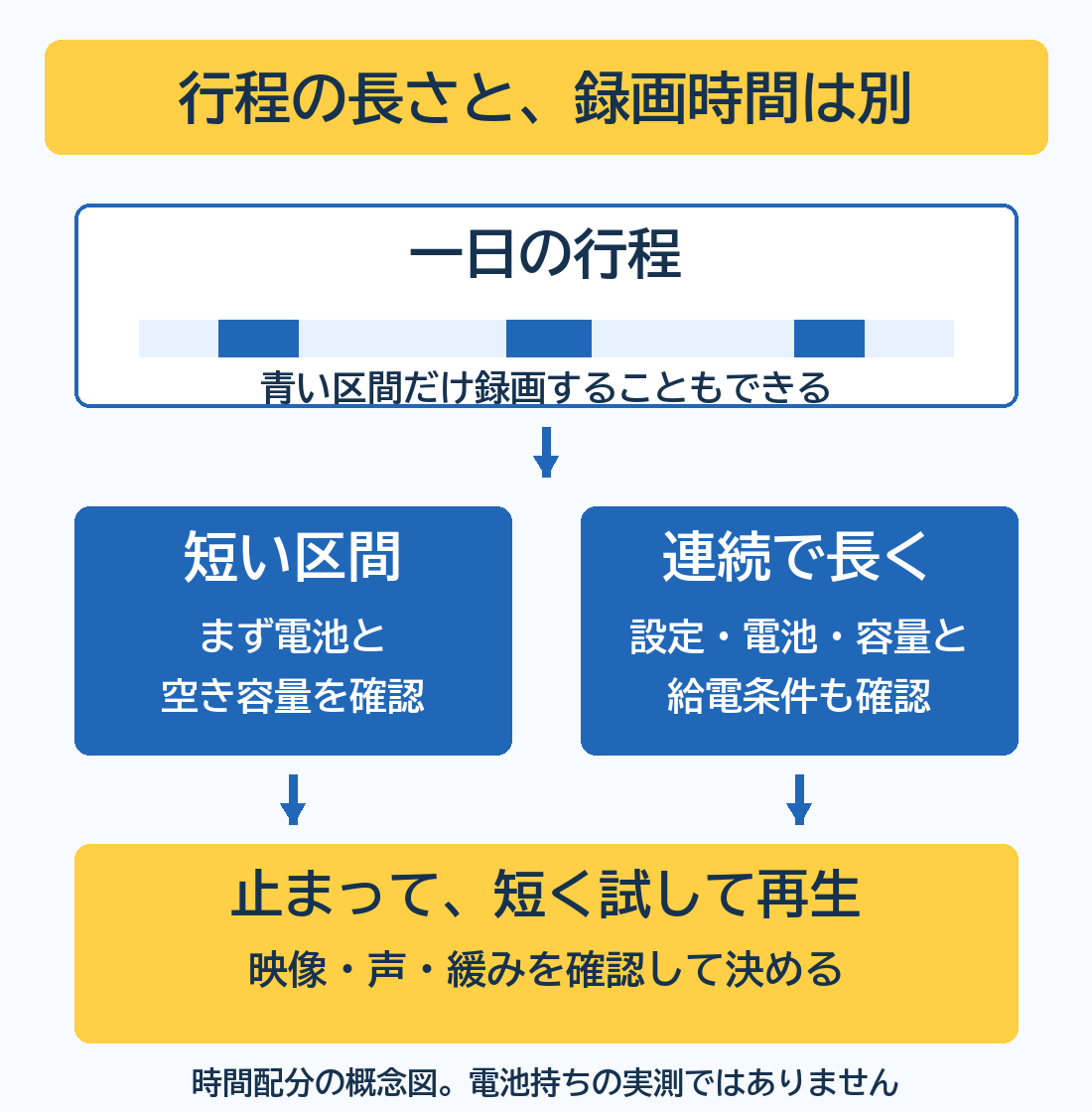
一日の行程が8時間でも、撮りたい3区間が合計10分なら、8時間連続で録る計画とは違います。これは撮影計画の例で、電池持ちの実測ではありません。
Action 5 ProはUSB給電しながら使えますが、USB-Cカバーを開けた状態では通常の防水条件を満たしません。雨の中でカバーを開けたまま撮る前提にしないでください。公称の録画時間も設定や試験条件で変わります(公式FAQ)。
- 停車中に固定・干渉・画角を確認する。
- 停車中に短く試し撮りする。
- 再び停車して映像と声を再生する。
- 固定の緩みは、停車中に実物で確かめる。
- 録画の開始・停止や画面操作は、停車中に行う。
まとめ:最初は短い区間から
構成が決まったら、目的に合う比較先へ進みましょう。
この記事で紹介した機材
DJI Osmo Action 5 Pro
レンタル料金・条件を見る
