
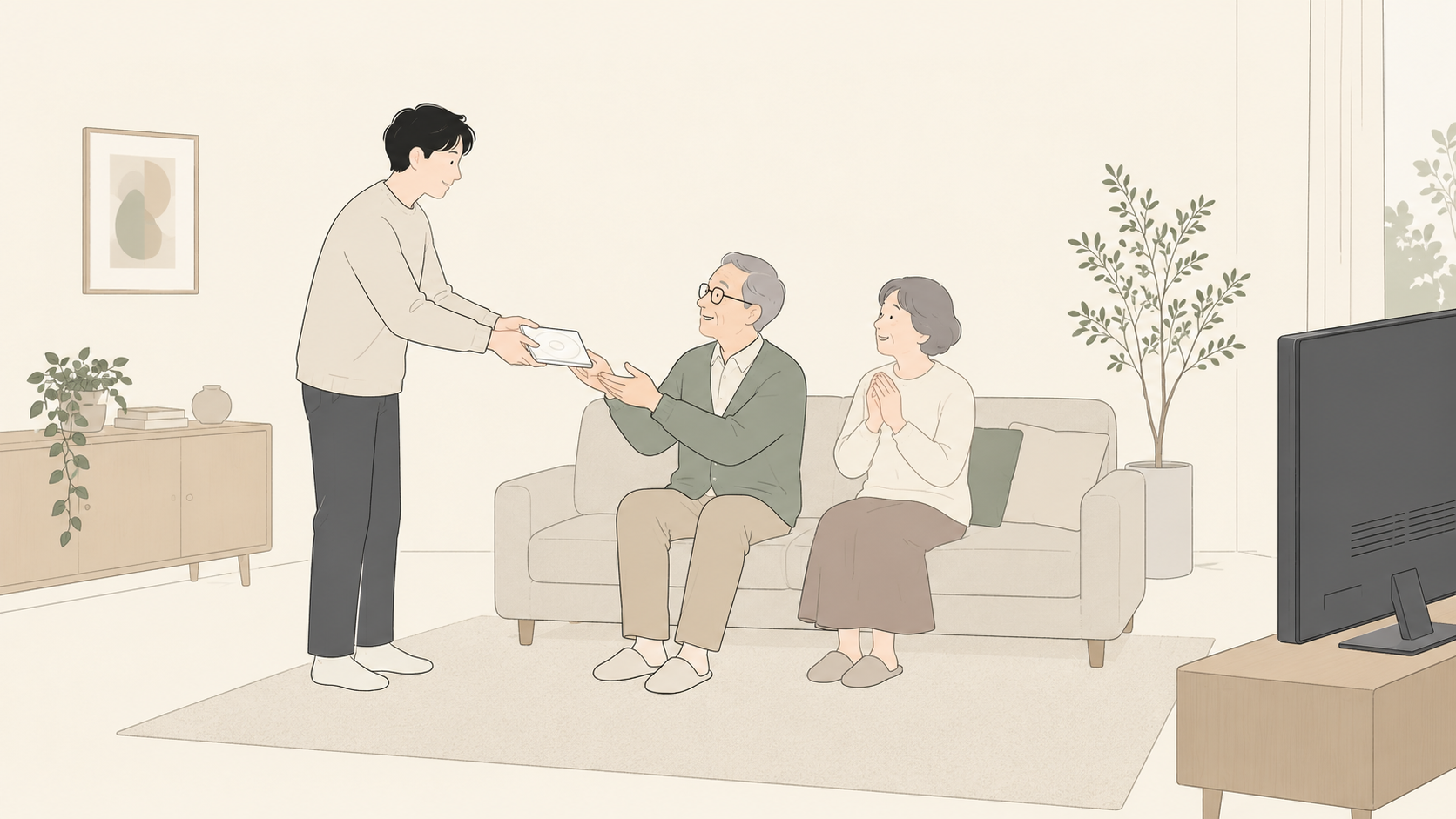
園の運動会を約1時間撮って、祖父母へDVDで渡したい。年に数回のためにビデオカメラを買うか迷うなら、先に短い動画をDVDにして、渡す先で再生できるか試すのが入口です。
そのうえで、手持ちのスマホに1時間の記録と欲しい画角を任せられるか。足りない部分が見えてから、購入・借用・園の公式記録を比べます。
DVDは再生機から逆算
祖父母のDVDプレーヤーで見るのか、パソコンでファイルを開くのか。「DVDに入っている」だけでは、同じ見方になりません。最初に決めたいのは次の3点。
ぼくも昔、結婚式の動画でDVDを作ったことがあります。祖父母に自分で作ったものではない動画を渡したときも、喜んでもらえた。見てもらえる形で渡すところまで含めて、機材を選びたいですね。
スマホとSONYの1時間準備
スマホでもビデオカメラでも、1時間の準備は熱・電池・容量・連続記録の上限を分けます。電池が残っていても、ほかの理由で止まることがあるからです。
| 準備 | 同じモードで見ること |
| 熱 | 本番に近い気温・置き場所で停止や警告が出ないか |
| 電池 | 約1時間の終了時に余裕が残るか |
| 空き容量 | 撮影分と、取り込み・変換用の空きを確保できるか |
| 記録上限 | 選んだモードの時間制限とファイル分割を扱えるか |
DVDで渡すなら、まずフルHDで試す案もあります。4Kを選ぶ理由は、元動画を高解像度で残したい、編集で切り出したいとき。DVD-Videoにすると標準画質になり、フルHDや4Kの画質はそのまま残りません。
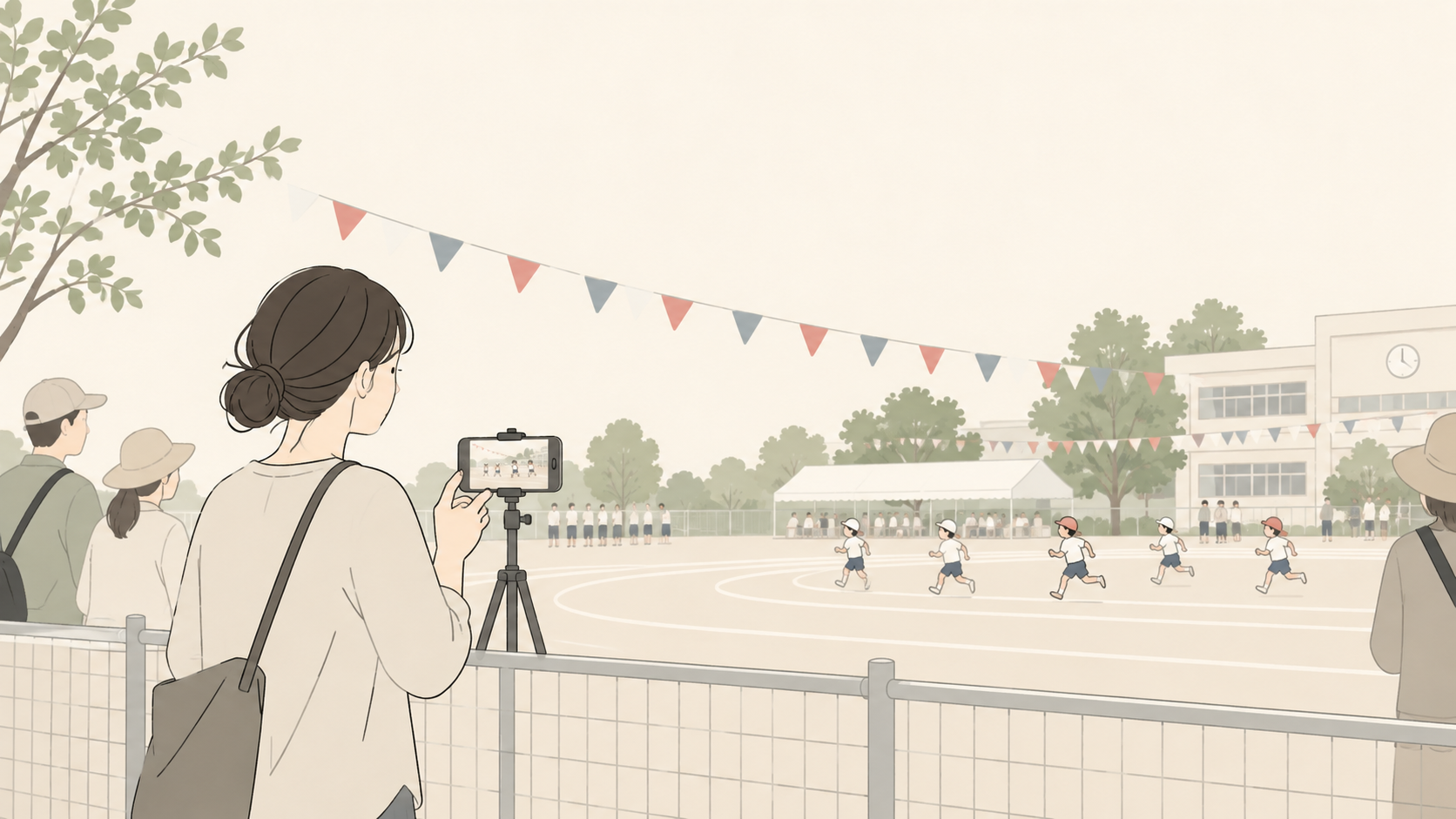
短い試し撮りで1分あたりのファイル容量を見て、60分ぶんに余裕を足す。続けて、本番と同じ解像度・フレームレートで約1時間撮り、最後まで映像と音が残るかを見返します。短い室内テストだけで、屋外の本番も止まらないとは決められません。
iPhoneでは、高温でカメラ機能が一時的に使えなくなる場合があります。給電しながらなら安心、とも限らない。型番ごとの取扱説明書と実際の記録を両方見て、通知や持ち方の準備は行事をスマホで撮る準備へ。
SONYの記録時間を読む
光学30倍・内蔵32GBのフルHD機、SONY HDR-CX470を例にすると、時間の数字を分ける理由が見えます。HDR-CX470は未使用です。以下は公式の条件での値。
電池の時間は25℃、AVCHDのFHモード・同時ビデオ記録ONでの目安です。115分と55分は別条件の値。13時間は、電池も容量も13時間持つという意味ではありません。
止めずに1時間残したいなら、電池交換で録画が切れる構成は避けたいところ。付属ACアダプターでのコンセント給電には電池の装着が必要で、使用中は充電されません。
会場で電源を使えるかを含め、同じ構成で試します。500mAのUSB機器につないだ場合に操作できるのは再生機能のみ。USB電源なら何でも撮影に使えるわけではありません。
AVCHDは2GBを超えると次のファイルが自動で作られます。分割ファイルも順番に取り込み、つなぎ目の音まで確認。SONYストアでの販売は終了しているので、購入なら中古の電池状態・付属品・保証も総額に含めます。
SONYもDVD作成は別工程
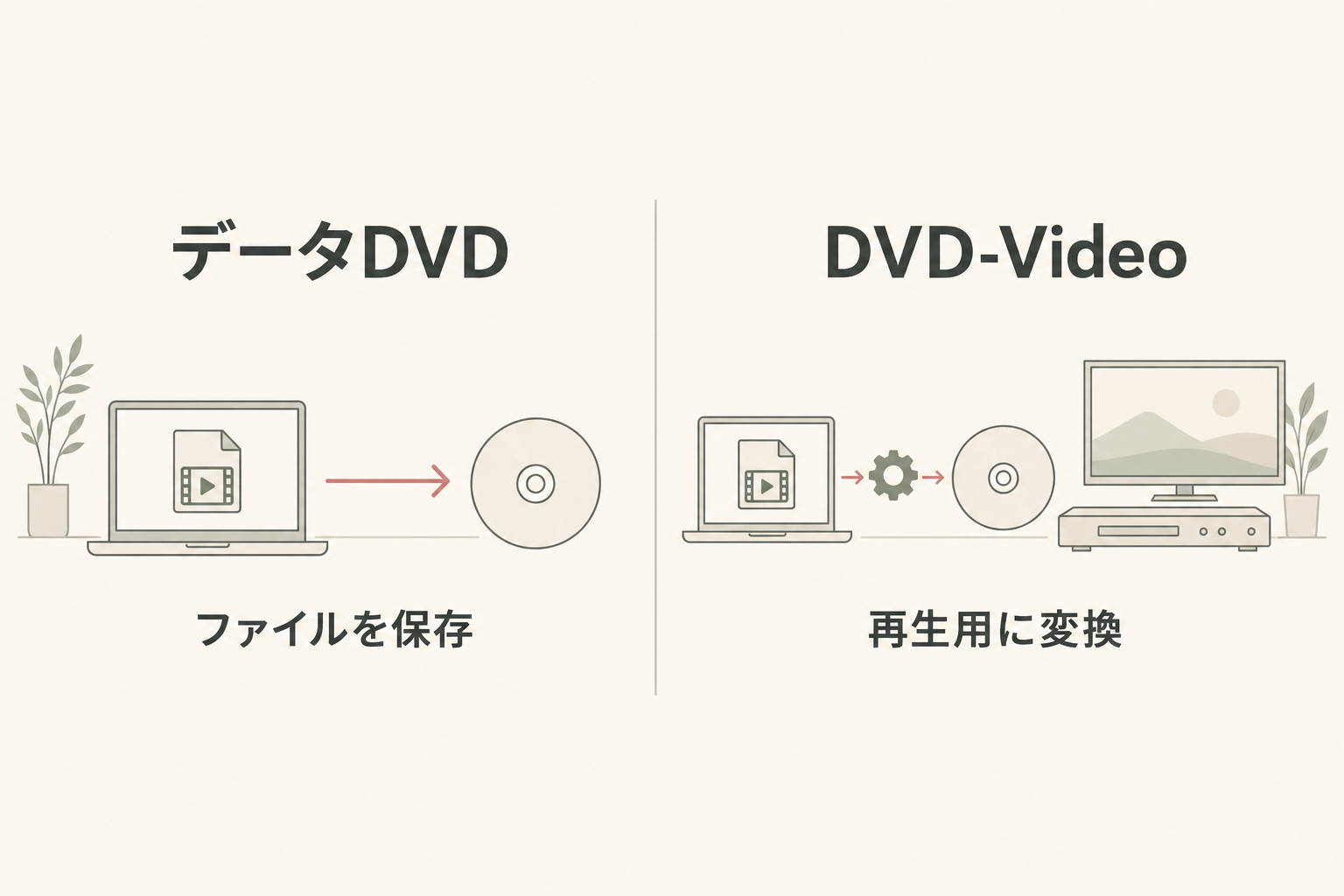
ビデオカメラを買っても、DVDは別に作るもの。パソコンへコピーしてDVDに焼くだけでは、データDVDになる場合があります。家庭用プレーヤーで見るなら、DVD-Videoを作る機能が必要です。
Windowsで自作するなら、DVDStylerのようなDVD作成ソフトが一例です。MP4などの動画を読み込み、順番・メニュー・ディスク容量を決めて書き込みます。
日本向けの設定はNTSC。OS・入力形式・書き込みドライブとの対応は、短い試作で確かめる部分です。
PCや書き込み環境がなければ、DVD作成を依頼する方法もあります。カメラのキタムラのスマホ動画保存サービスでは、データ保存とテレビ再生用の変換は別プラン。テレビ再生DVDは60分・600ファイルまでの案内なので、前後の映像を足す場合は収録時間にも注意したいところです。
テレビ再生用へ変換したプランには元動画が残りません。手元の原本は保管し、使うファイルの受付と再生機の対応まで含めて選びます。DVDができたあとも、元の高画質動画を消す必要はありません。
年数回なら買うか借りるか
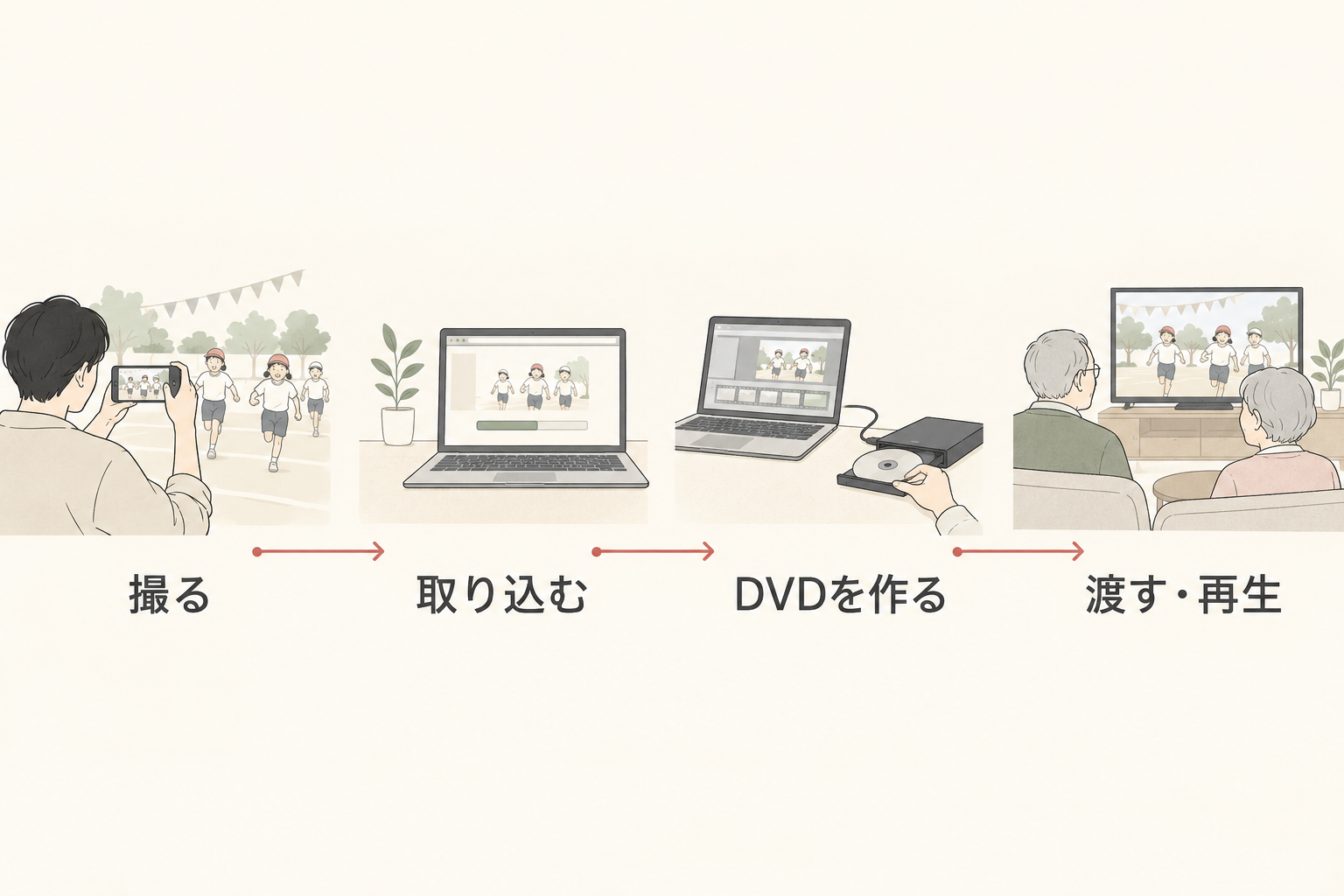
出番の少なさだけで、借りるのが正解とは決まりません。録画する道具と、DVDまでの追加作業を一緒に比べると、選びやすくなります。
| 残し方 | 増える準備・作業 |
| 手持ちスマホ | 1時間の記録試験とDVD作成 |
| ビデオカメラ購入 | 操作練習・電池管理・取り込みとDVD作成 |
| 行事だけ借りる | 受取後の練習・データ退避・返却とDVD作成 |
| 園の公式DVD | 販売の有無と、自分の子が映る範囲の確認 |
購入予算が5万円まで、できれば3万円なら、本体・電池・カードにDVD作成環境を足した総額で比べます。借用も1日5,000円以内という日額だけでなく、練習日を含む期間・送料・補償まで。カメラを借りても、DVDにする作業は残ります。
スマホの記録とDVD再生に納得できれば、追加購入は不要。望遠や連続記録が足りず、年数回だけ使うなら、まず候補機を借りて同じ工程を通す。繰り返し使えそうで総額も予算内なら、購入が候補になります。
園に公式DVDの販売があり、欲しい場面を残せるなら、それを選ぶ方法もあります。撮影役と応援を分けたいときは、行事の写真・動画と撮影分担も参考になります。
短いDVDを先に試す
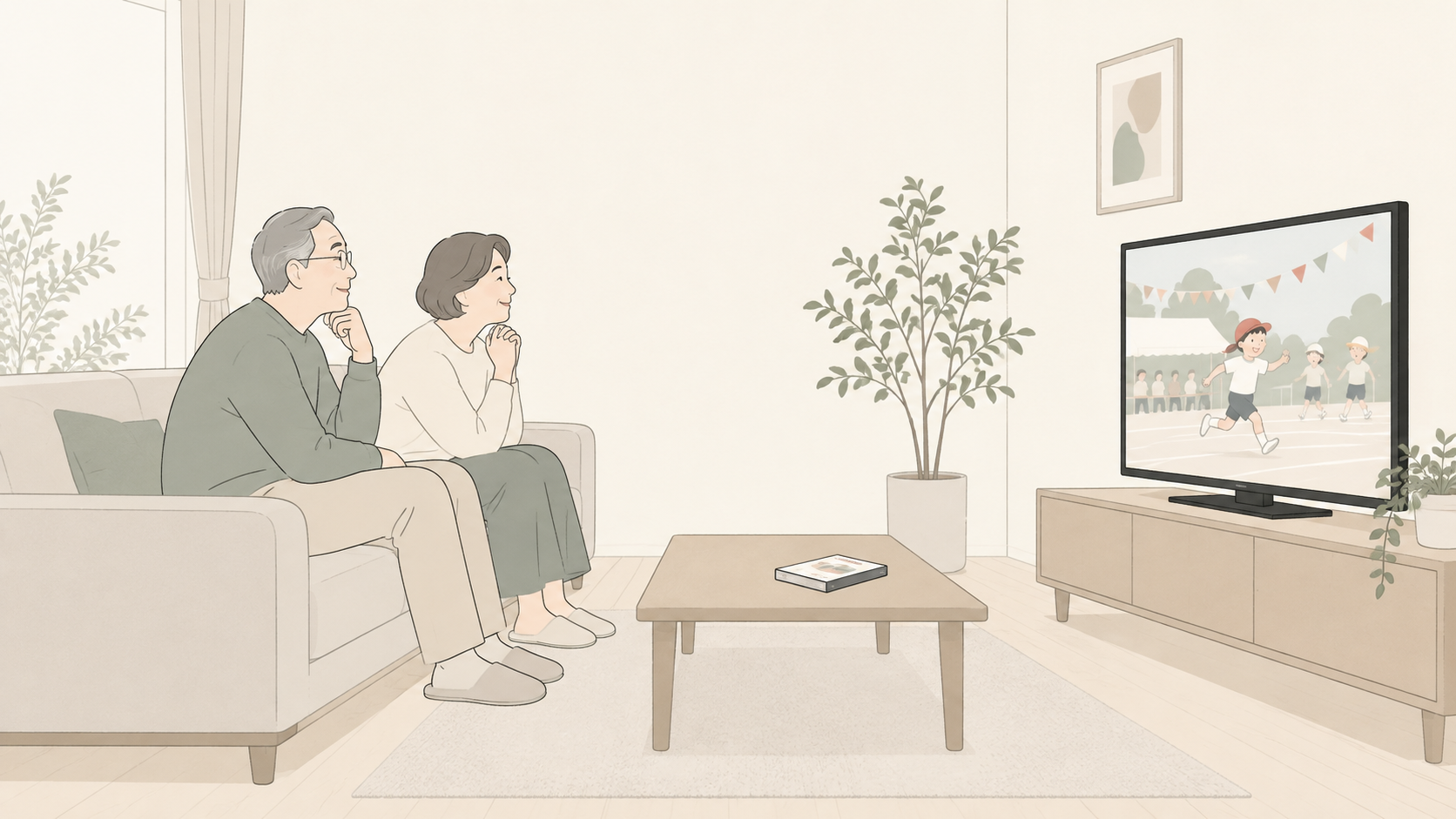
最初は短い動画1本で十分。DVDにして祖父母の再生機で見られたら、次は約1時間の録画と取り込みを同じモードで試す。この順番なら、買い足すのがカメラなのか、DVD作成の環境なのかを分けられます。
手持ちでつながるなら、そのまま撮る。記録や望遠だけが足りなければ、試せる候補機を一度借りる。機材を増やす前に、見てもらいたい動画が最後まで届く方法を決めておきたいですね。
仕様・手順参照:SONY HDR-CX470ヘルプガイド、DVDStyler公式ガイド、Appleの温度管理。機材の時間は本文の条件、DVD作成サービスの条件は2026年10月13日の案内をもとにしています。
