
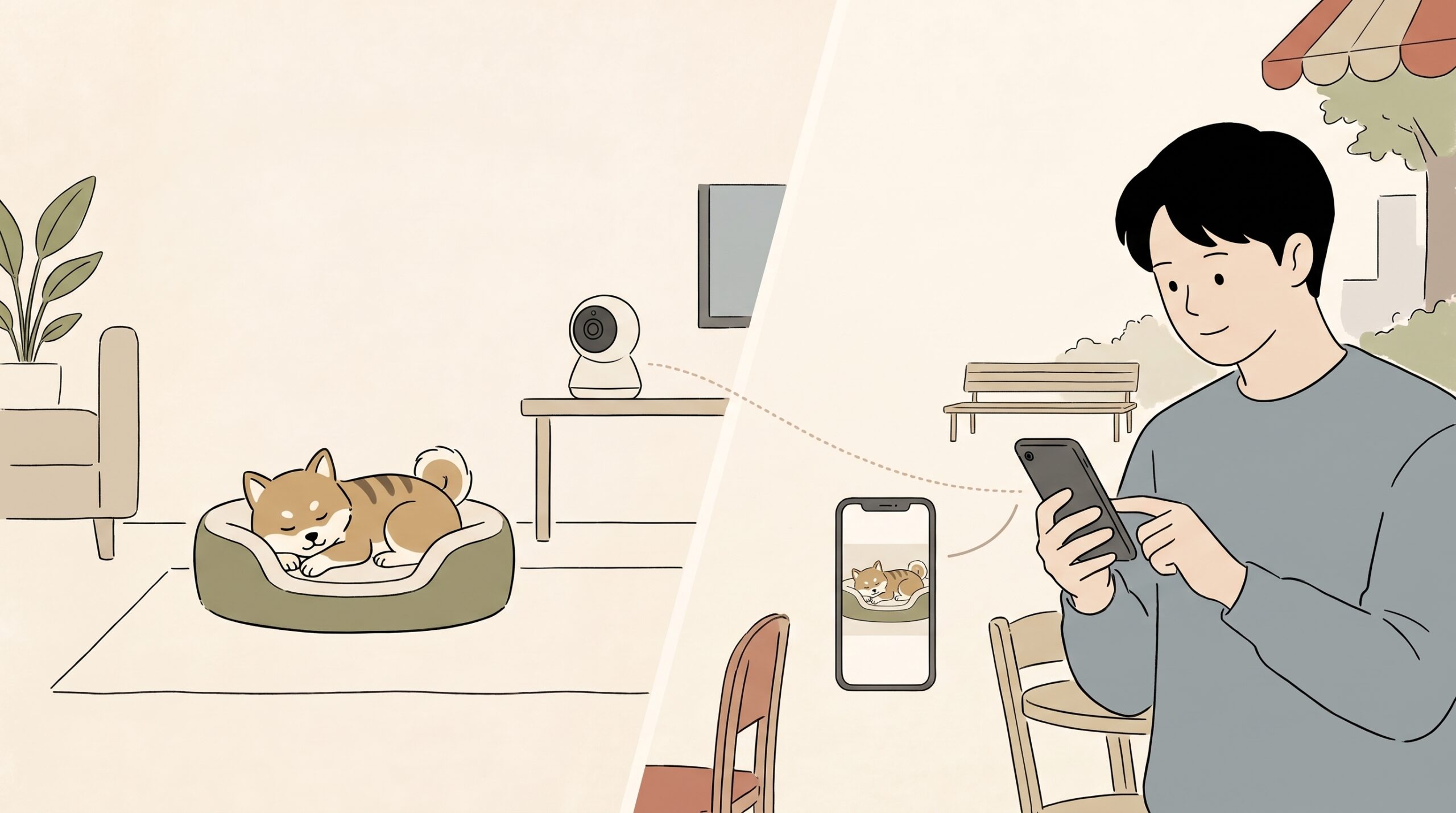
留守中に寝床を見たいのか、部屋を移動する姿を見たいのか。
ペットカメラを試す前に、確認したい場所を決めておくと、置く位置と必要な機能を絞れます。
Panasonic HDペットカメラ KX-HDN215-Kを例に、自宅での見え方、通信、録画・通知、返却前に整理する情報をまとめました。
メーカーの仕様と設定ガイドをもとに、家で使い続けるかを判断するための試用方法を紹介します。
見たい場所を決めて、家具の陰まで試す
最初に、スマホで確認したい場所を選びます。
たとえば、寝床、水飲み場、部屋を行き来する通り道。
KX-HDN215は、カメラの画角と首振りで見渡せる範囲が別の項目になっています。
向きを変えられても、家具の裏まで同時に見えるわけではないため、在宅中に位置を変えながら試すと判断しやすくなります。
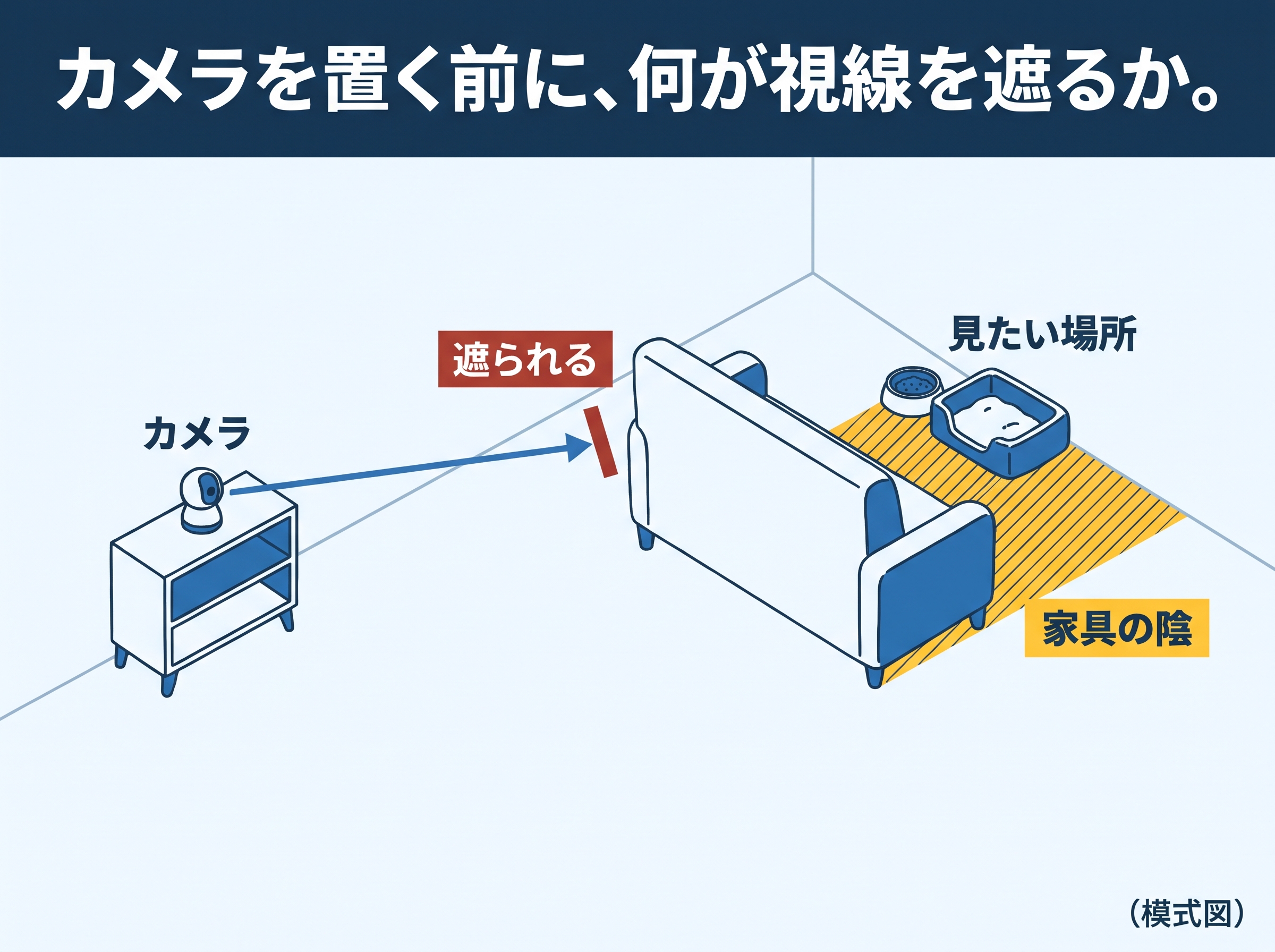
棚の上に置く場合も、高さだけで決めず、見たい場所が写るかを画面で確かめます。
本体の置き場と、電源コードをペットが触りにくい経路を一緒に考えておきたいところです。
自宅の通信条件と、外からの接続を確かめる
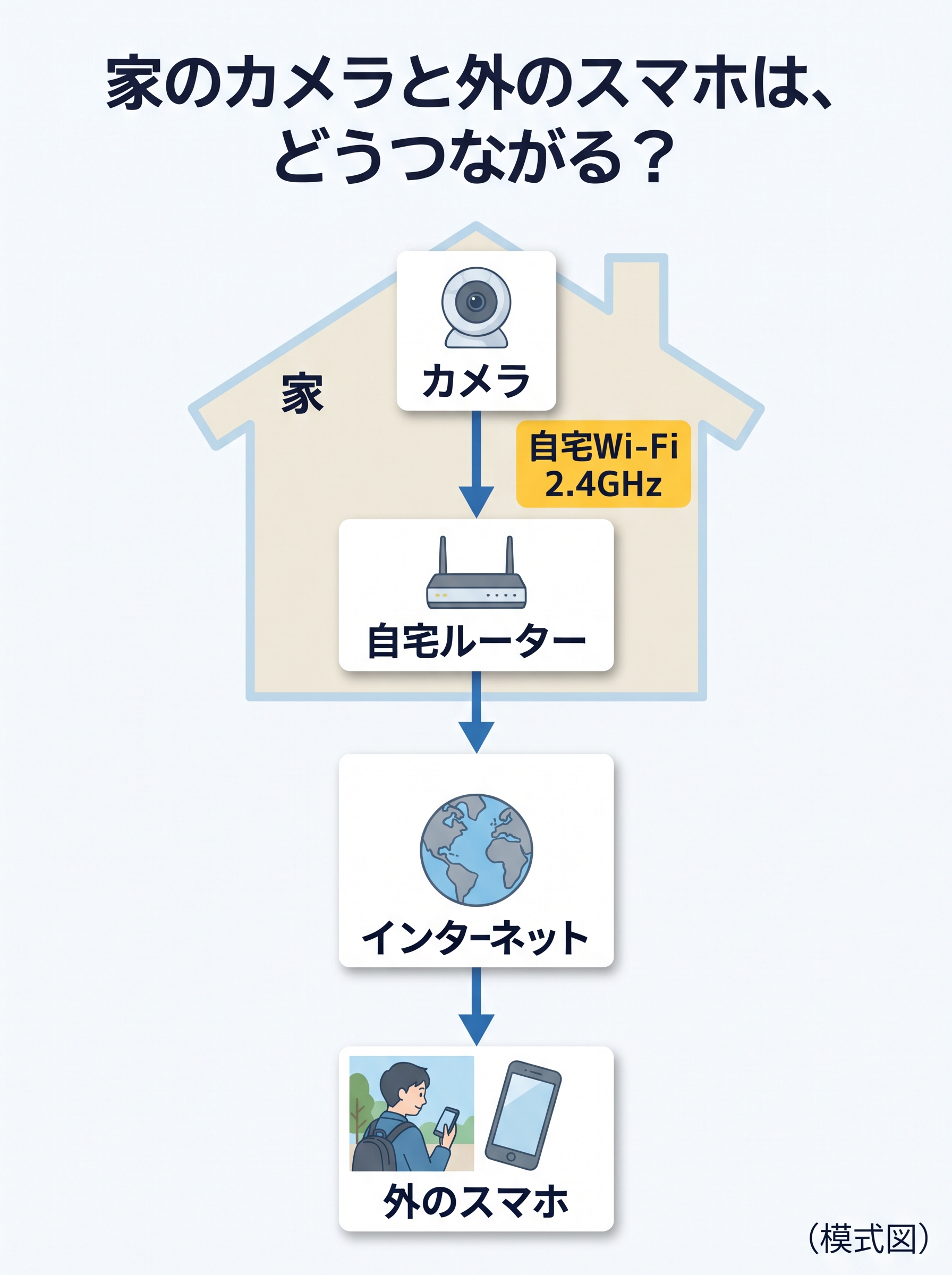
KX-HDN215のメーカー案内には、2.4GHz帯とUPnP機能に対応する無線ルーター、IPv4(IPv6を用いたIPv4を含む)を使えるインターネット接続環境が必要と記載されています。
利用する回線の種類とルーター型番を手元に用意し、メーカーの接続条件を照合します。
対応アプリは「ホームネットワークW」です。
スマホの対応OSは変わることがあるので、借りる前に自分の端末で使えるかを確認しておきます。
設置した場所で映像が見えたら、在宅中にスマホを自宅のWi-Fi以外の回線へ切り替え、同じカメラを確認します。
接続できたか、見たい位置へ向けられたか、映像が途切れなかったかを記録すると、外出先で使う場面を試せます。
録画・通知・費用を分けて確認する
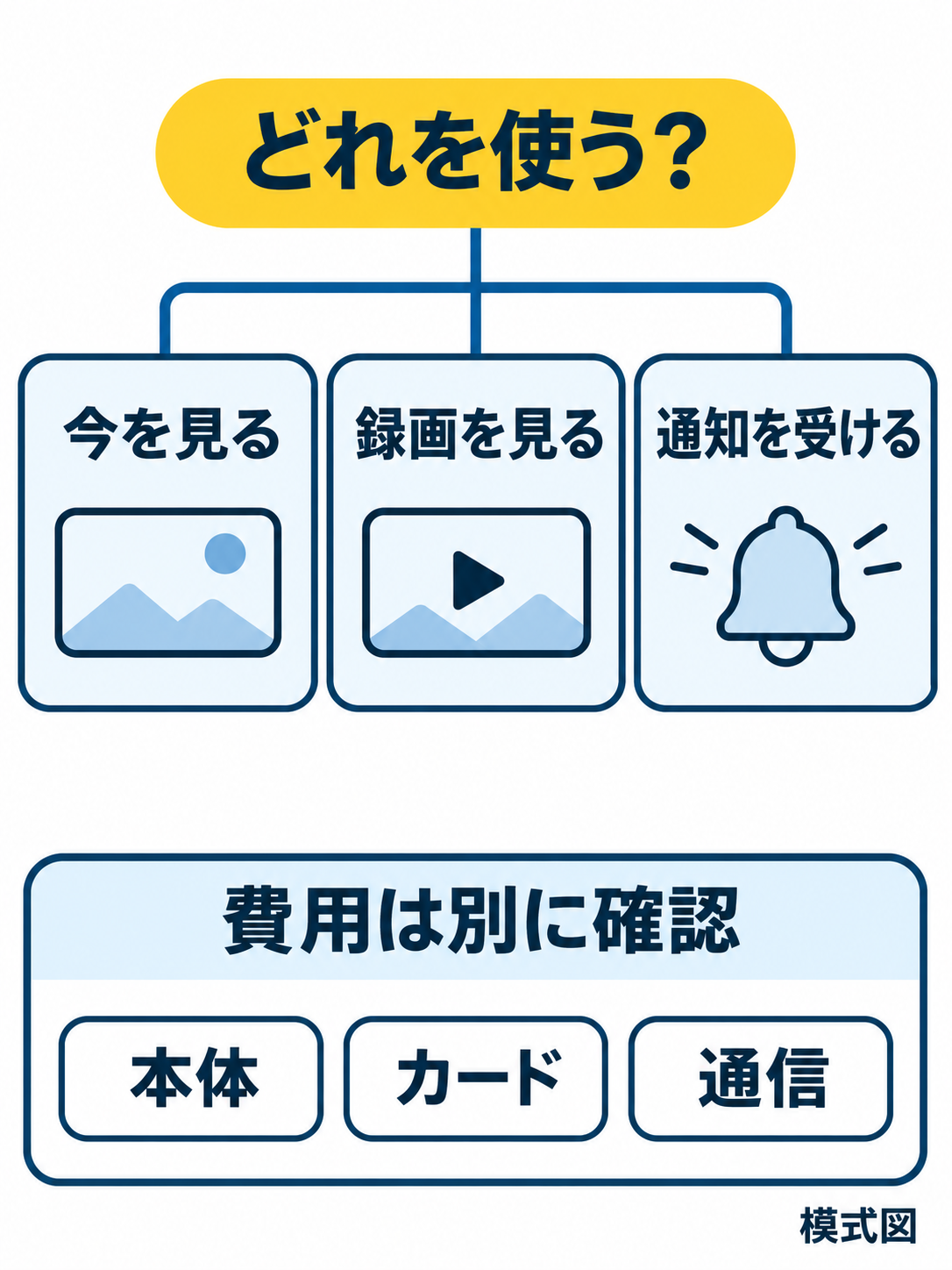
今の映像を見ること、あとで録画を見返すこと、動きを通知で知ることは、それぞれ確かめる項目が異なります。
KX-HDN215では、次のように分けると準備を整理できます。
| 試したいこと | 確認すること |
| 今の様子を見る | 外の回線から、アプリで見たい場所を表示できるか |
| あとで録画を見る | 対応microSDカードを用意し、録画と再生を確かめる |
| 動きを通知で知る | センサー・モード・スマホ側の通知設定をそろえて試す |
メーカーは「ホームネットワークW」を無料アプリと案内し、ダウンロードとサービス利用には通信費がかかると説明しています。
映像の記録・保存には別売のmicroSDカードが必要です。
本稿で試すのは、このアプリとmicroSD録画の構成。
本体を借りる料金、カードの用意、通信費を分けて考えると、貸出の月額表示と録画の費用を混同しにくくなります。アプリの利用条件
通知は在宅中に一度受け取って、通知から映像を開けるかまで確かめます。
届いた時刻と、そのとき見えた場所を一緒に残しておくと、自分が知りたい場面に合うかを考えやすくなります。
借りる前に、カードと返却条件をそろえる
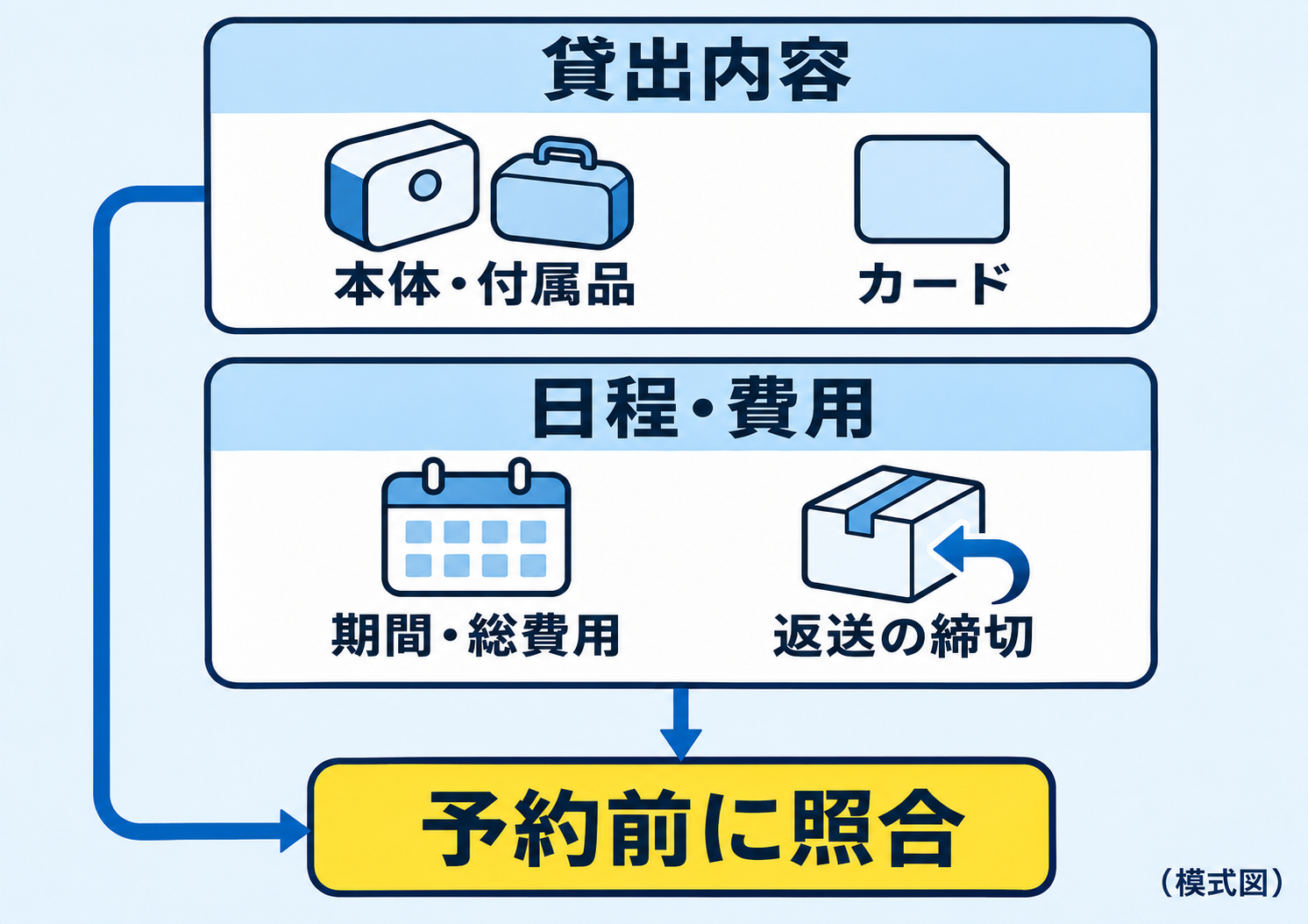
KX-HDN215-Kを探す場合は、Rentioの対象商品ページで掲載と利用条件を確認するところから。
希望日の受付と選べるプランを確認し、使いたい日だけでなく、設定・試用・データ整理・返送まで予定に入れます。
短い留守番に使いたい場合も、商品に表示された月額と最低支払期間は分けて見ることが大切です。
契約を比較する段階では、家電レンタルの期間・送料・返却条件も参考になります。
返却前は、本体・アプリ・録画データを整理する
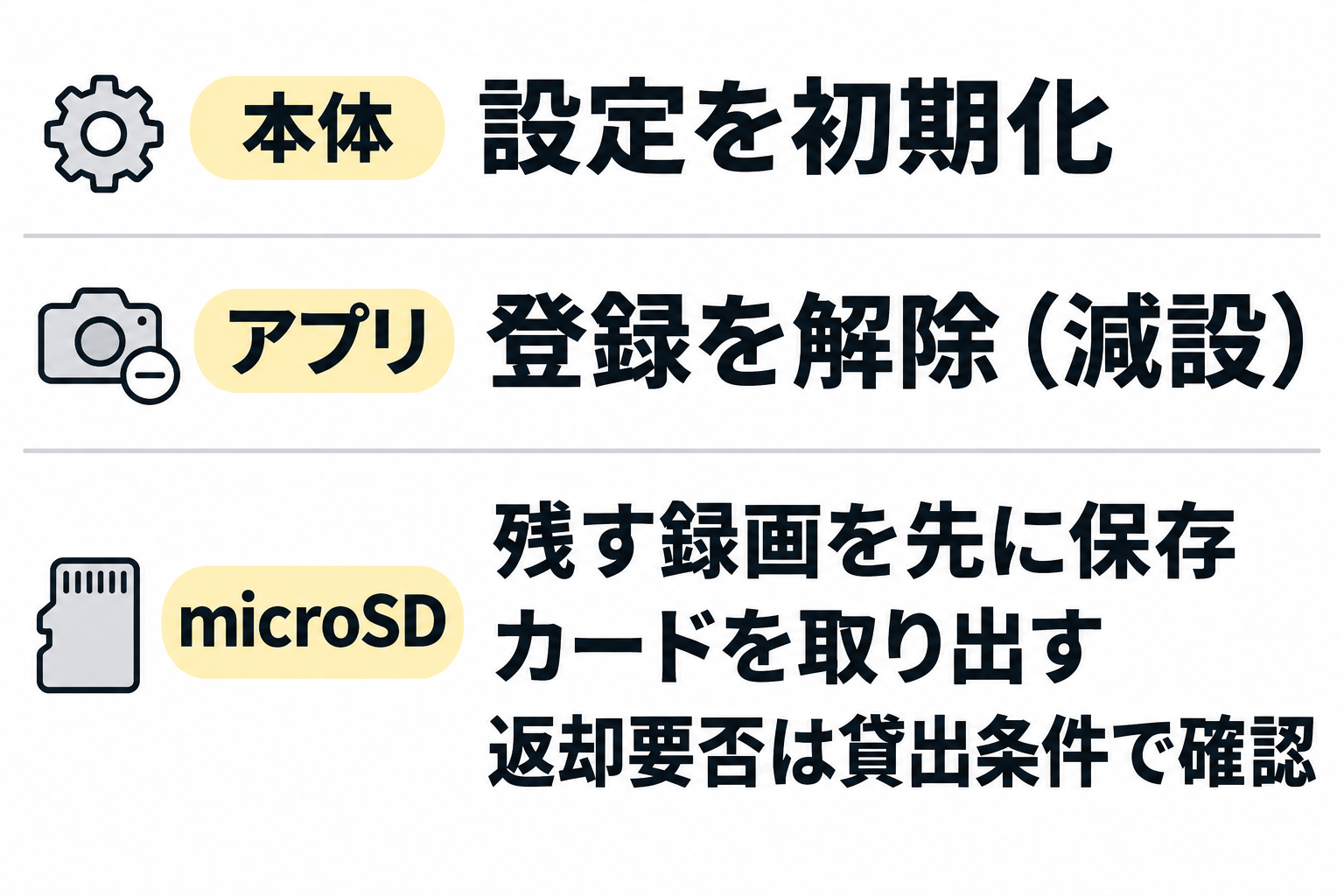
メーカーの設定ガイドは、返却時にmicroSDカードを取り出し、すべての設定を初期化して内蔵メモリーの情報を消去するよう案内しています。
使用を中止するときのアプリ側の「減設」も、同じガイドで確認する項目です。
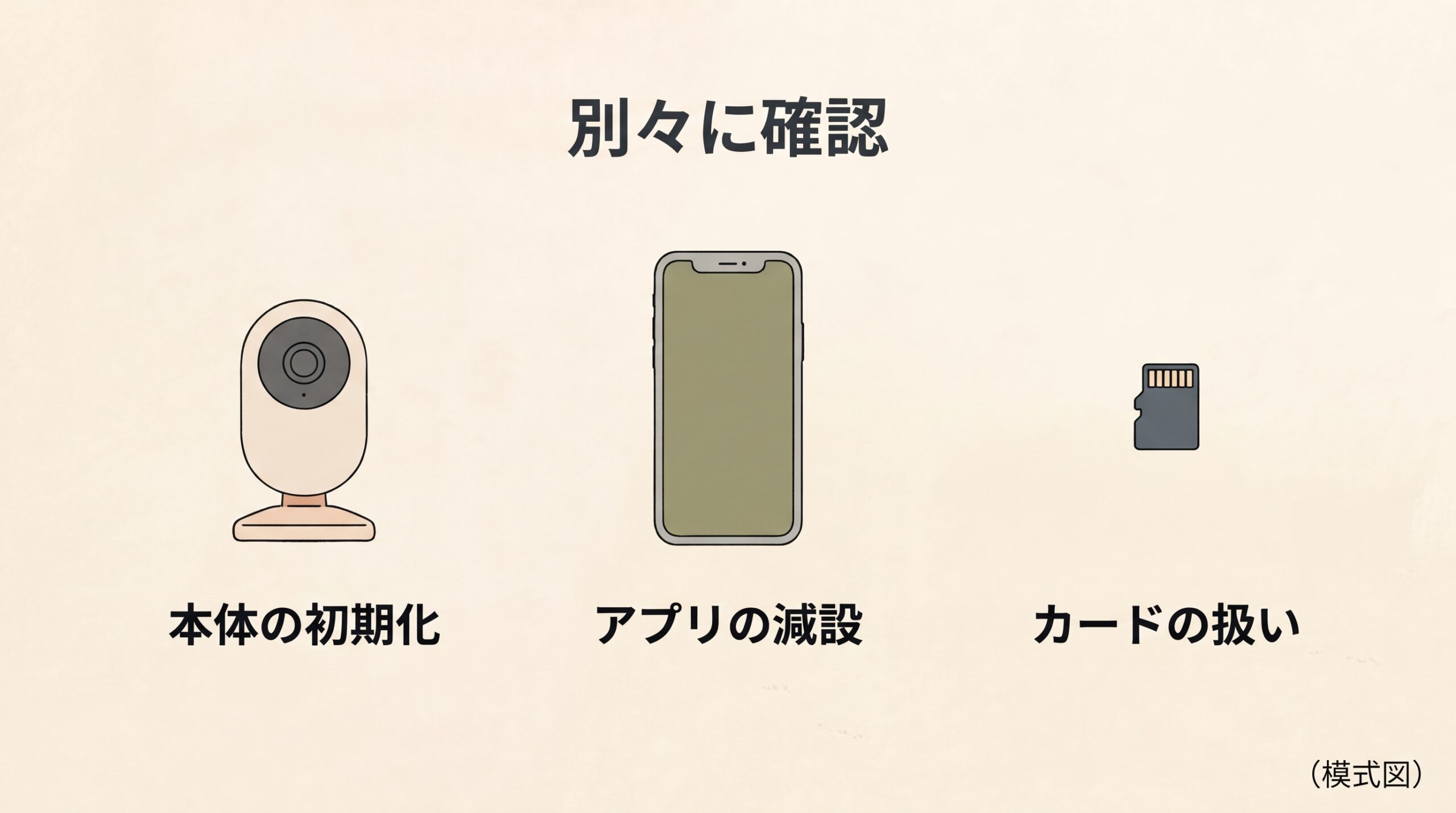
具体的な操作は設定ガイドと貸主の案内で確認する。
読み書き中にカードやACアダプターを抜かず、具体的な操作は同型の設定ガイドと貸主の返却案内に沿って進めてください。
本体の初期化と、カード内の録画データの扱いは分けて確認します。
⚙︎ カードが貸出品かを先に確認
自分で用意したカードを置き忘れず、貸与されたカードはデータの整理方法と返し方を貸主へ確認します。
家で確認できた範囲から、続けて使うか決める
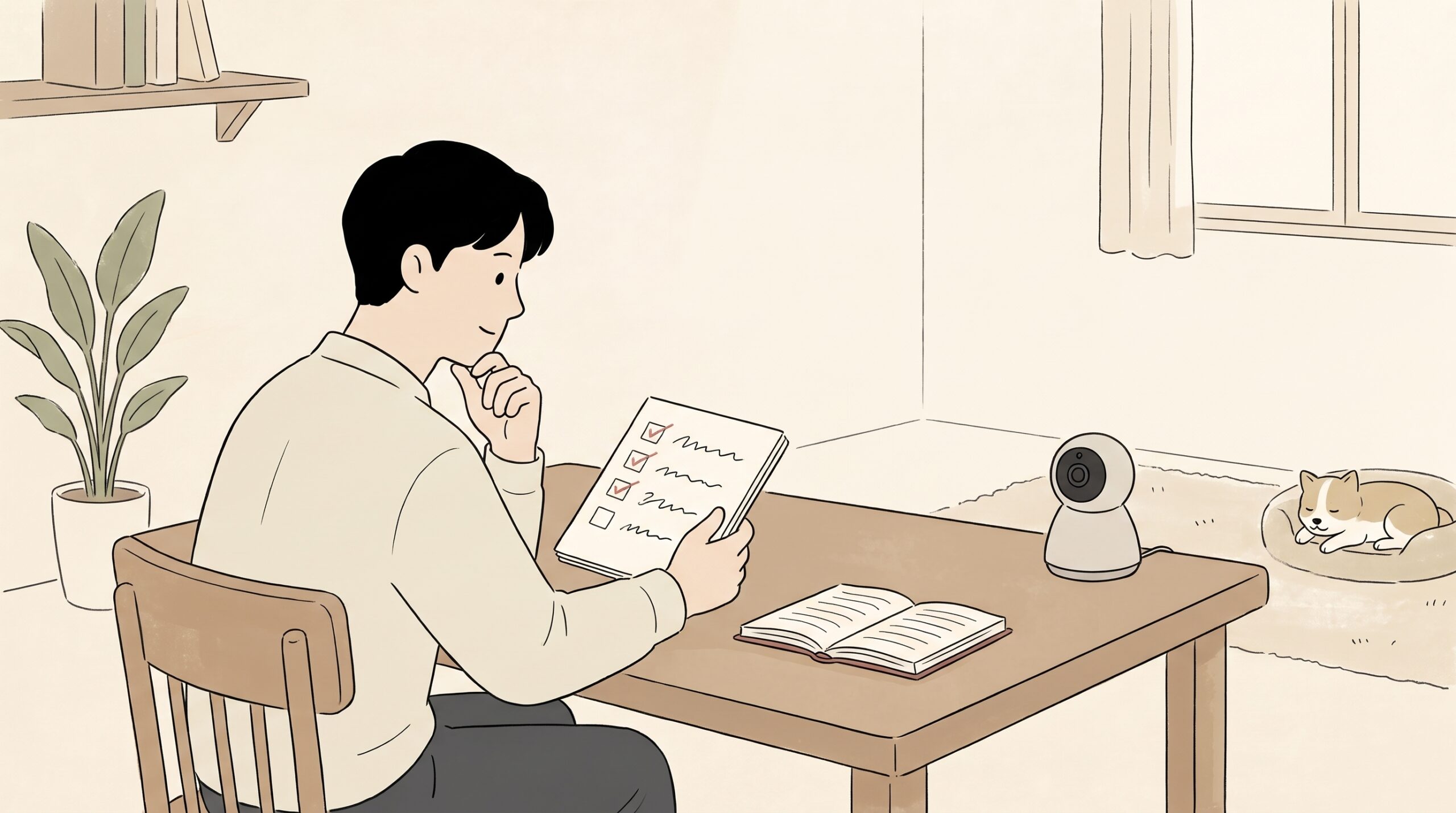
見たい場所が写り、外の回線から必要なときに確認できたか。
録画を見返す手間や通知の受け取り方まで含めて、自分の用事に合っていたかを振り返ります。
家具の陰や通信条件が合わなかった場合は、置き場所を変えるか、別の機種を検討する材料になります。
使う場所と条件が決まった記録を、購入や継続利用、見送りの判断につなげられます。
